Googleビジネスプロフィールでは、写真を削除したいのに消せない、カバー写真を変更しても希望する画像が表示されないといったことがあります。
この記事では、写真の削除方法、削除できない場合の対処法、写真の差し替えやカバー写真の設定方法、投稿時の基本ルールについて解説します。
- Googleビジネスプロフィールの写真を削除する方法
- ケース1:店舗側が投稿した写真を削除する方法
- ケース2:ユーザーが投稿した写真の削除をリクエストする方法
- 写真が削除できない原因と対処法
- 削除をリクエストしても写真が残っている
- カバー写真とは別の写真が表示されることがある
- 削除できない場合は店舗側の写真を充実させる
- 写真を修正・変更する方法
- カバー写真・ロゴを設定・変更する方法
- 写真を差し替える場合は削除して再投稿する
- 写真を投稿する方法と基本ルール
- 写真を投稿する手順
- 写真の推奨フォーマットと品質基準
- 投稿した写真が表示されない場合
- 写真を投稿する3つのメリット
- 店舗選びの判断材料になる
- 商品やサービスの特徴を伝えられる
- 来店時に役立つ情報を伝えられる
- Googleが推奨する8種類の写真
- 外観・店内・商品・サービスの写真
- 食べ物・共有エリア・客室・チームの写真
- Googleビジネスプロフィールの運用効率化には「STOREPAD」
- まとめ
Googleビジネスプロフィールの写真を削除する方法
Googleビジネスプロフィールに掲載されている写真は、「店舗側が投稿した写真」と「ユーザーが投稿した写真」で削除方法が異なります。以下、それぞれの手順を紹介します。
ケース1:店舗側が投稿した写真を削除する方法
PC、Android、iPhone・iPadでは、操作手順がそれぞれ異なります。
PC(ブラウザ)の場合
Google検索またはGoogleマップを開く
店舗名と都市名を検索し、自店舗のビジネスプロフィールを表示する
「写真」をクリックする
削除したい写真を開く
削除アイコンをクリックする
確認画面で「削除」をクリックする
Androidの場合
Googleマップアプリを開く
画面右下の「ビジネス」をタップする
「ビジネス プロフィールを表示」→「写真」の順に進む
削除したい写真を開く
右上の削除アイコンをタップする
「OK」をタップする
iPhone・iPadの場合
Googleマップアプリを開く
画面右下の「ビジネス」をタップする
「ビジネス プロフィールを表示」→「写真」の順に進む
削除したい写真を開く
右上のメニューをタップする
「この写真を削除」をタップする
「OK」をタップする
Googleビジネスプロフィールから削除した写真は、Google検索やGoogleマップ上に表示されなくなります。必要な写真は、削除前に手元へ保存しておきましょう。
※Google側のアップデートにより、画面の名称や操作手順が変更される場合があります。
ケース2:ユーザーが投稿した写真の削除をリクエストする方法
Googleのポリシーに違反している写真や動画は、Googleへ削除をリクエストできます。
PCのGoogle検索では、次の手順です。
自店舗のビジネスプロフィールを表示する
「写真」→「写真をすべて確認」の順に進む
削除をリクエストしたい写真を開く
「問題を報告」をクリックする
「プライバシーに関する懸念」「写真や動画の場所が異なる」など、該当する理由を選ぶ
「送信」をクリックする
Googleマップアプリでは、「ビジネス」→「ビジネス プロフィールを表示」→「写真」の順に進み、対象の写真を開きます。その後、メニューから「報告」をタップし、理由を選んで送信します。
報告された写真はGoogleが審査し、ポリシーに違反していると判断された場合に削除されます。審査には数営業日かかることがあり、リクエストを送っても削除されない場合があります。
同じ写真への削除リクエストを繰り返すと、審査に時間がかかる場合があります。
写真が削除できない原因と対処法
「削除をリクエストしたのに写真が消えない」「表示したくない写真が残っている」といった場合は、Googleの審査結果や写真の表示仕様を確認します。
削除をリクエストしても写真が残っている
Googleがポリシー違反に該当しないと判断した写真は削除されません。「店のイメージに合わない」「写りが良くない」といった理由だけでは、削除の対象にならない場合があります。
審査には数営業日かかることがあり、同じ写真への削除リクエストを繰り返すと審査が遅れる場合があります。
カバー写真とは別の写真が表示されることがある
Googleビジネスプロフィールではカバー写真を設定できますが、Google検索やGoogleマップでは別の写真が表示される場合があります。
また、ユーザー投稿の写真は、Googleのポリシーに違反していなければ店舗側の操作だけで非表示にはできません。
削除できない場合は店舗側の写真を充実させる
ユーザー投稿の写真がポリシー違反に該当せず削除できない場合は、現在の店舗の様子や商品、サービスが正確に伝わる写真を店舗側から追加しておくことも重要です。
削除だけに頼らず、店舗の現状が伝わる写真を継続的に掲載し、Googleビジネスプロフィール全体の情報を整えていきます。
写真を含むGoogleビジネスプロフィールの運用方法については、Googleマップで選ばれる店が実践していることもあわせてご覧ください。
写真を修正・変更する方法
Googleビジネスプロフィールでは、掲載中の写真の差し替えや、カバー写真・ロゴの設定変更ができます。
カバー写真・ロゴを設定・変更する方法
PCのGoogle検索またはGoogleマップでは、次の手順でカバー写真やロゴを追加・変更できます。
Google検索またはGoogleマップで店舗名と都市名を検索する
自店舗のビジネスプロフィールから「写真」を選択する
新しく設定する場合は「カバー写真を追加」または「ロゴを追加」を選択する
変更する場合は「カバーを変更」または「ロゴを変更」を選択する
使用する写真を選択する
カバー写真には、そのビジネスを代表する写真を設定できます。ただし、設定した写真がGoogle検索やGoogleマップで必ず最初に表示されるわけではありません。
写真を差し替える場合は削除して再投稿する
差し替えたい写真を削除する
修正後の写真を「写真を追加」からアップロードする
必要に応じて、元の写真は削除前に保存しておきます。
写真を投稿する方法と基本ルール
Googleビジネスプロフィールでは、店舗の外観や店内、商品、サービスなどの写真を掲載できます。写真や動画をGoogle検索やGoogleマップに表示するには、ビジネスプロフィールのオーナー確認が完了している必要があります。
写真を投稿する手順
PCでは、次の手順で写真を投稿します。
Google検索またはGoogleマップを開く
店舗名と都市名を検索し、自店舗のビジネスプロフィールを表示する
「写真」→「写真を追加」の順に進む
投稿する写真を選択する
複数の写真をまとめて選択することもできます。
スマートフォンでは、Googleマップアプリから投稿できます。
Googleマップアプリを開く
画面右下の「ビジネス」をタップする
「その他」→「写真を追加」の順に進む
投稿する写真を選択する
内容を確認して投稿する
写真の推奨フォーマットと品質基準
Googleでは、ビジネスプロフィールに掲載する写真について、次の基準を案内しています。
形式:JPGまたはPNG
サイズ:10KB~5MB
推奨解像度:720px × 720px
最小解像度:250px × 250px
品質:ピントが合い、十分な明るさがある写真
大幅な加工や過度なフィルタ、AIによる過度な編集は避け、実際の店舗や商品、サービスの様子が伝わる写真を使用します。
投稿した写真が表示されない場合
投稿した写真がGoogle検索やGoogleマップに表示されるまで、24~48時間ほどかかる場合があります。ステータスは次の3種類です。
保留中:アップロード中・処理中、またはオーナー確認が完了していない状態
不承認:Googleのポリシーに違反していると判断された状態
公開:Google検索やGoogleマップに表示されている状態
不承認の場合は、写真や動画に関するポリシーを確認し、内容を見直してから再度投稿します。
また、投稿した写真が見つからない場合は、同じ写真をすでに投稿していないかも確認してください。
写真を投稿する3つのメリット
Googleビジネスプロフィールに写真を掲載すると、店舗の雰囲気や商品・サービスなど、文字情報だけでは伝わりにくい内容をユーザーへ届けられます。Googleも、写真は商品やサービスを選ぶ際の判断材料となり、ビジネスの特徴を伝えるために役立つと案内しています。
店舗選びの判断材料になる
店内や商品、サービスなどの写真があると、ユーザーは来店前に店舗の雰囲気や提供内容を確認できます。飲食店なら料理、美容室なら店内や施術、ホテルなら客室など、業種に合った写真を掲載することで、店舗を比較・検討する際の判断材料になります。
商品やサービスの特徴を伝えられる
営業時間や住所、メニューなどの文字情報だけでは、商品の見た目やサービスの様子、スタッフの雰囲気までは十分に伝わりません。写真を組み合わせることで、店舗や商品・サービスの特徴を視覚的に伝えられます。
来店時に役立つ情報を伝えられる
店舗の外観や入口、店内などの写真は、初めて訪れるユーザーにとって参考になります。特に外観写真を掲載しておくと、来店時に店舗を見つける際の手がかりになります。
Google検索やGoogleマップで店舗を見つけたユーザーに必要な情報を伝えられるよう、自店舗の特徴に合った写真を掲載することが重要です。Googleビジネスプロフィール全体の整え方については、Googleマップで選ばれる店が実践していることもあわせてご覧ください。
Googleが推奨する8種類の写真
Googleでは、ビジネスの特徴を伝えるため、業種や施設に応じた写真を掲載することを推奨しています。外観・店内・商品・サービス・食べ物や飲み物・客室・チームは3枚以上、共有エリアは各エリア1枚以上が目安です。
外観・店内・商品・サービスの写真
外観:ユーザーが店舗を見つけやすいよう、来店する可能性のある複数の方向から撮影します。時間帯による見え方の違いがわかる写真も役立ちます。
店内:内装や店舗の雰囲気が伝わり、実際に利用するときの様子をイメージできる写真を掲載します。
商品:代表的な商品や人気商品を中心に、特徴が伝わる写真を掲載します。
サービス:施術や接客など、実際にサービスを提供している様子を掲載します。
食べ物・共有エリア・客室・チームの写真
食べ物・飲み物:飲食店では、人気の料理や飲み物を中心に掲載します。
共有エリア:ホテルなどでは、温泉やジム、朝食会場などの共用スペースを掲載します。
客室:ホテルや旅館では、客室のタイプや室内の様子がわかる写真を掲載します。
チーム:経営者やスタッフなど、店舗で働く人の写真を掲載します。
すべての店舗が8種類すべてを掲載する必要はありません。飲食店なら食べ物や飲み物、宿泊施設なら客室や共有エリアなど、自店舗の業種やサービスに合った写真を選んで掲載します。
美容室など、ユーザーがどのような情報を見て店舗を選んでいるのかについては、【調査レポート】美容室選びのリアル調査でも紹介しています。
Googleビジネスプロフィールの運用効率化には「STOREPAD」
Googleビジネスプロフィールでは、営業時間や店舗情報の更新、最新情報の投稿、口コミへの返信など、継続的な運用が必要です。特に複数店舗を展開している場合、店舗ごとに情報を確認・更新する負担が大きくなります。
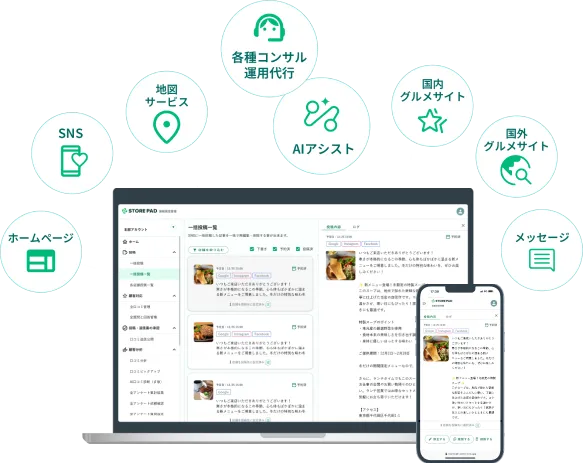
STOREPADは、Googleビジネスプロフィールをはじめ、SNSや各種ポータルサイトの店舗情報を一元管理できる店舗集客支援ツールです。複数店舗・複数メディアへの情報発信をまとめて行えるほか、各媒体に投稿された口コミの確認・返信にも対応しています。
店舗情報や投稿内容、ユーザー投稿画像なども確認でき、複数店舗の運用状況を本部からまとめて把握できます。
まとめ
Googleビジネスプロフィールの写真は、投稿者や表示状況に応じて削除・変更の方法が異なります。
複数店舗のGoogleビジネスプロフィールや口コミ、各種媒体の情報をまとめて管理したい場合は、STOREPADの活用もご検討ください。
お役立ち資料
店舗ビジネスの成功を左右するのは「集客」と「顧客満足度」です。店舗事業者が押さえるべき基本的な集客手法から、ポータルサイトやホームページの活用法、Googleビジネスプロフィールの攻略ポイント、SNSマーケティングの基礎知識、さらにはUGC(ユーザー生成コンテンツ)や口コミの活用まで、実践的なノウハウをぎゅっと詰め込みました。 無料でダウンロードできますので、ぜひお店の集客やマーケティングに役立ててください。


監修者プロフィール
折川 穣(Jo Orikawa)
IXYASのCMO。ex-Google。複数のスタートアップにて営業・マーケ・CS組織を立ち上げ、SaaSのAPI連携や販売代理モデルを構築。Microsoftではパートナーと連携し、AI市場の拡大戦略を推進。MAIAの取締役COOを兼務。https://www.linkedin.com/in/jorikawa/
最新記事