Googleビジネスプロフィールは、Google検索やGoogleマップに掲載される営業時間や住所、写真などの店舗情報を無料で管理できるサービスです。
登録前に、まず自店舗の情報がすでに掲載されていないかを確認します。掲載されていなければ新規登録し、掲載済みなら管理権限を取得します。
本記事では、店舗の掲載状況に応じた登録手順から、オーナー確認、情報入力のポイント、管理者の追加方法まで解説します。
- Googleビジネスプロフィールの登録前に確認すること
- 登録できるビジネスの条件
- Googleアカウントと店舗情報を準備する
- 自店舗がすでに掲載されていないか確認する
- Googleビジネスプロフィールを新規登録する手順
- 1.登録を開始する
- 2.ビジネス名・カテゴリを入力する
- 3.所在地・サービス提供地域を設定する
- 4.電話番号・ウェブサイトを入力する
- 5.オーナー確認を進める
- すでに店舗情報が登録されている場合の対応
- オーナー確認されていない場合
- 社内の担当者や委託先が管理している場合
- 不明な相手が管理している場合
- 登録情報を入力するときのポイント
- ビジネス名・カテゴリ
- 住所・地図上の位置・サービス提供地域
- 電話番号・ウェブサイト
- 通常営業時間・特別営業時間
- 説明文・写真
- 管理者・オーナーを追加する方法
- オーナーと管理者の権限の違い
- 招待から承認までの手順
- 引き継ぎ・外部委託・多店舗管理の注意点
- 登録後の情報修正と運用
- 登録情報を編集する
- 顧客の行動に沿って掲載内容を確認する
- 写真・投稿・口コミ返信を運用する
- 複数店舗・複数媒体の情報管理には「STOREPAD」
Googleビジネスプロフィールの登録前に確認すること
まず、登録できるビジネスか、自店舗の情報がすでに掲載されていないかを確認します。あわせて、管理に使うGoogleアカウントと入力する店舗情報を用意します。
登録できるビジネスの条件
原則として、顧客と対面で接するビジネスが対象です。飲食店や美容室、クリニックなどの実店舗に加え、顧客のもとへ出向く修理業や清掃業なども登録できます。
対面での対応がないオンライン専業のECサイトや、オンラインだけで完結するサービスは対象外です。また、住所だけを借りている場所を店舗として登録することもできません。
実店舗として住所を公開するには、店名を示す看板の常設や顧客に対応できる体制など、Googleが定める条件を満たす必要があります。
Googleアカウントと店舗情報を準備する
登録にはGoogleアカウントが必要です。Gmailだけでなく、会社のメールアドレスで作成したアカウントも利用でき、有料のGoogle Workspaceを契約する必要はありません。
管理に使うアカウントと責任者を決め、担当者が退職しても引き継げるようにしておきます。複数人で管理する場合は、各自のGoogleアカウントに権限を付与すれば、パスワードを共有せずに作業できます。
入力する情報は、次のとおりです。
用意するもの | 内容 |
店舗名 | 看板や公式サイトで使用している名称 |
主な事業内容 | ビジネスカテゴリを選ぶための情報 |
住所・営業形態 | 店舗の所在地、来店対応や訪問・配達の有無 |
電話番号 | 店舗に直接つながり、問い合わせに対応できる番号 |
ウェブサイト | 公式サイトがある場合は、店舗情報を掲載したページのURL |
営業時間 | 曜日別の営業時間、定休日、休憩時間 |
説明文・写真 | 商品・サービスの特徴を伝える文章、外観・内観などの写真 |
写真は後から追加できます。本部や外部の担当者が登録する場合は、オーナー確認のために現地で撮影などを行える店舗担当者も決めておきます。
自店舗がすでに掲載されていないか確認する
Google検索またはGoogleマップで、店舗名と市区町村名を組み合わせて検索します。店舗が見つかったら、住所や電話番号も確認し、同名の別店舗と取り違えないようにします。
店舗側が登録していなくても、ウェブ上の情報やユーザーからの情報提供をもとに掲載されている場合があります。見つからないときは、店名の別表記や旧名称でも検索してみてください。
なお、店舗情報が「掲載されている」「編集できる」「オーナー確認が済んでいる」は、それぞれ異なる状態です。
店舗情報の状態 | さらに確認すること |
Googleマップに表示されている | 自社に管理権限があるか、どのGoogleアカウントで管理しているか |
自分のアカウントで一部の情報を編集できる | オーナー確認が完了しているか、再確認を求められていないか |
オーナー確認が完了している | 自分の役割が「オーナー」「管理者」のどちらか |
オーナー確認前でも一部の情報は編集できるため、編集できるだけで登録手続きが完了したとは限りません。また、担当者を追加できるのは「オーナー」で、「管理者」にはその権限がありません。
店舗情報が見つからなければ、次の手順で新規登録します。掲載済みの場合は、後述の「すでに店舗情報が登録されている場合の対応」を確認してください。
Googleビジネスプロフィールを新規登録する手順
ここでは、パソコンでの登録手順を説明します。営業形態などによって、入力項目の表示順やオーナー確認のタイミングは異なります。
1.登録を開始する
管理に使うGoogleアカウントにログインし、Googleビジネスプロフィールの登録ページを開きます。「Googleにビジネス情報を追加」を選び、登録を進めます。
途中で店舗の候補が表示されたら、名前と住所を確認してください。自店舗が見つかった場合は、新規作成せず、そのプロフィールの管理権限を取得します。
2.ビジネス名・カテゴリを入力する
ビジネス名には、顧客に案内している店舗名を入力します。運営会社の法人名と異なる場合も、店舗名を使います。
ビジネスカテゴリは、表示される候補から主な事業内容に最も合うものを選びます。キーワードを自由に入力して登録することはできません。
3.所在地・サービス提供地域を設定する
顧客が来店する場所の有無や、訪問・配達サービスを行っているかを回答します。
営業形態 | 設定する内容 |
店舗で接客する | 店舗の所在地を入力し、住所を公開する |
訪問・配達を行い、拠点では接客しない | 非店舗型としてサービス提供地域を設定し、拠点住所は公開しない |
店舗で接客し、訪問・配達も行う | 店舗の所在地とサービス提供地域を設定する |
住所は、郵便番号から番地、建物名・階数まで正確に入力します。地図が表示されたら、ピンの位置が実際の店舗と合っているかも確認してください。
非店舗型でも、オーナー確認のために住所を求められた場合は、実際の拠点住所を入力します。確認用に入力した住所が顧客に公開されていないか、登録後に表示を確かめます。
4.電話番号・ウェブサイトを入力する
電話番号は、店舗に直接つながる番号を入力します。固定電話のほか、事業で使っている携帯電話番号も登録できます。
公式サイトがある場合は、対象店舗の情報が載っているページのURLを入力します。サイトがなければ、画面の案内に従って進めてください。
途中でGoogle広告の案内が表示されることもありますが、プロフィールの登録に広告の申し込みは必要ありません。
5.オーナー確認を進める
オーナー確認は、店舗の所有者や、管理を任された担当者であることをGoogleに証明する手続きです。画面に表示された方法で進めます。
確認方法 | 行うこと |
動画の録画 | 店舗の所在地や営業の様子、管理権限を示す動画を撮影して送信する |
電話・SMS | 表示された電話番号で確認コードを受け取り、入力する |
メール | 表示されたメールアドレスで受信し、案内に従う |
ライブビデオ通話 | 営業時間内に店舗から接続し、Googleの担当者に店内などを見せる |
郵送 | 届いたハガキの確認コードを入力する |
利用できる方法はGoogleが決めるため、自由には選べません。複数の方法で確認を求められる場合もあります。
動画確認では、店舗が実在することに加え、撮影者に管理権限があることも示します。本部や代理店が登録する場合も、撮影に協力できる現地の担当者が必要です。
実店舗では、次の内容を撮影します。
示す内容 | 撮影する場面の例 |
店舗の所在地 | 周辺の道路標識や建物、近隣の店舗を映す |
店舗が実際に営業していること | 店名が分かる看板や外観、店内の設備を映す |
店舗を管理する権限 | 店舗の鍵を開ける、従業員専用の場所に入る、業務用の設備を操作する |
撮影を依頼する際は、鍵を開けたり、従業員専用の場所に入ったりできる担当者を選びます。店内を撮れるだけでは、管理権限を十分に示せない場合があるためです。
非店舗型では、拠点の周辺や仕事に使う道具・車両などを撮影し、事業を営んでいることと管理権限を示します。
動画はスマートフォンのプロフィール確認画面から撮影し、30秒以上、途中で止めずに撮ったものを未編集で提出します。事前に用意した店舗紹介動画は使えません。個人情報や顧客の顔が映らないよう、撮影する場所と順番を決めておきます。
Googleの案内では、審査に5営業日ほどかかり、それ以上になる場合もあります。送信後はプロフィールの状態や通知を確認し、結果を待ちます。
営業時間や説明文、写真が未入力の場合は、管理メニューから追加してください。
すでに店舗情報が登録されている場合の対応
掲載済みのプロフィールは、誰が管理しているかによって手続きが異なります。情報に誤りがあっても、新しく作り直すと重複してしまうため、既存のプロフィールの管理権限を取得して修正します。
オーナー確認されていない場合
パソコンでGoogleマップを開き、自店舗のプロフィールで「ビジネスオーナーですか?」→「管理を開始」を選びます。その後、画面の案内に従ってオーナー確認を行います。
スマートフォンでは、Googleマップアプリで自店舗を選び、「概要」→「ビジネスオーナーですか?」→「管理を開始」と進みます。
社内の担当者や委託先が管理している場合
現在のオーナーに、業務で使うGoogleアカウントを招待してもらいます。日常の情報更新だけを担当するのか、管理責任も引き継ぐのかを伝え、必要な権限を付与してもらってください。
招待の手順や権限の違い、退職・契約終了時の引き継ぎについては、後述の「管理者・オーナーを追加する方法」で説明します。
不明な相手が管理している場合
実店舗や、店舗での接客と訪問・配達を併せて行うビジネスでは、次の手順でアクセス権限をリクエストします。
Googleビジネスプロフィールの登録ページを開きます。
店舗名や住所で自店舗を検索し、選択します。
他のユーザーが管理している旨の案内が表示されたら、「アクセス権限をリクエスト」を選びます。
フォームに必要事項を入力し、送信します。
送信後は、現在のオーナーからの返答に応じて手続きを進めます。
リクエストの結果 | 次の対応 |
承認された | 承認メールを確認し、プロフィールの管理を始める |
拒否された | 通知の内容を確認し、必要に応じて再審査を請求する |
3日経過しても返信がない | 確認メールの「リクエストを表示」などから、オーナー権限の申請や確認手続きに進めるかを確かめる |
返信がなくても、オーナー権限を申請できない場合があります。新しいプロフィールは作成せず、既存のプロフィールで手続きを進めてください。
訪問・配達のみを行う非店舗型ビジネスの場合は、Google公式ヘルプに記載された問い合わせ先から、オーナー権限をリクエストします。
登録情報を入力するときのポイント
店舗情報は、来店や問い合わせの判断材料になります。入力ルールを守り、営業時間やアクセス、予約方法など、利用前に知りたい情報をそろえます。
ビジネス名・カテゴリ
ビジネス名は、看板や公式サイト、販促物などで使用している名称にそろえます。集客のために、店名に含まれない地域名やサービス名、宣伝文句を付け足してはいけません。
例えば、店名が「カフェ青葉」の場合は、次のようになります。
入力例 | 判断 |
カフェ青葉 | 実際の店名と一致しているため適切 |
鎌倉駅徒歩3分・人気ランチ カフェ青葉 | 店名に含まれないアクセス情報や宣伝文句を追加しているため不適切 |
支店名や地域名が正式な店舗名に含まれている場合は、そのまま記載します。
メインカテゴリには、中心となる事業を最も具体的に表すものを選びます。基準は「何を売っているか」だけでなく、「何の店として営業しているか」です。
例えば、カフェでケーキを提供していても、洋菓子店として営業していなければ、そのカテゴリを追加するのは適切ではありません。追加カテゴリも、個々の商品やメニューではなく、実際の事業内容に合わせて選びます。
住所・地図上の位置・サービス提供地域
住所は、番地から建物名・階数まで入力します。複数の店舗が入る建物では、「○○ビル2階」まで記載すると、来店時に迷いにくくなります。
「駅の向かい」「コンビニの隣」といった案内だけで済ませず、正確な住所を記載してください。地図のピンが隣の建物や裏通りを指している場合は、「プロフィールを編集」→「所在地」から位置を調整します。
住所を公開するかどうかは、自宅か事務所かではなく、その場所で顧客を迎えるかどうかで判断します。
ケース | 設定の考え方 |
自宅を拠点に顧客宅へ出向く清掃業 | 自宅では接客しないため、非店舗型として住所を非表示にする |
自宅へ顧客を迎えるサロン | 来店型に当たるため、店名を示す常設の看板など、実店舗の登録条件を確認する |
店内飲食と自店による配達を行う飲食店 | 店舗所在地とサービス提供地域の両方を設定する |
自宅サロンも、住所を公開したくないという理由で非店舗型を選ぶことはできません。
拠点で接客しない非店舗型の場合は、「プロフィールを編集」→「所在地」でビジネス所在地の編集画面を開き、住所を顧客に表示する設定をオフにして保存します。
サービス提供地域は、市区町村や郵便番号などで指定します。集客したい範囲ではなく、実際に訪問・配達できる範囲を設定してください。
電話番号・ウェブサイト
電話番号は、店舗に直接つながり、予約や問い合わせに対応できる番号を使います。支店への予約電話が本部につながり、別の番号へかけ直してもらう状態になっていないか、受付体制も確認してください。
携帯電話を使う場合は、担当者が退職しても継続して使える番号にします。FAX番号は登録できません。
ウェブサイトには、対象店舗のページのURLを入力します。企業トップページから店舗一覧を探し直す手間がなく、メニューやアクセス、予約方法を確認できるページが適しています。
リンク先の店舗名・住所・営業時間が、プロフィールの情報と一致しているかも確認します。
通常営業時間・特別営業時間
通常営業時間には、顧客に対応できる曜日と時間を設定します。昼休みなどで営業を中断する場合は、時間帯を分けて入力します。
例えば、昼が11時〜14時、夜が17時〜21時の飲食店なら、同じ曜日に「11:00〜14:00」「17:00〜21:00」を設定します。「11:00〜21:00」では、休憩中も営業していると表示されます。
祝日や年末年始など、特定の日だけ営業時間を変える場合は「特別営業時間」を使います。「プロフィールを編集」→「営業時間」→「特別営業時間」から日付を選び、その日の営業時間または休業を設定します。
通常どおり営業する祝日も登録しておくと、営業していることが伝わります。連続して休業する場合、特別営業時間で設定できるのは最長6日間です。それより長く休む場合は「臨時休業」を使います。
説明文・写真
ビジネスの説明には、商品・サービスや店舗の特徴、設備などを記載します。全角375文字(半角750文字)以下で、URLやHTMLコードは含められません。価格やセールの宣伝を中心にせず、店舗の紹介にまとめます。
架空のカフェを例にすると、次のように書けます。
鎌倉駅から徒歩5分のカフェです。自家焙煎コーヒーと店内で焼き上げる焼き菓子を提供しています。カウンター席とテーブル席があり、ドリンクと焼き菓子はテイクアウトも可能です。
「地域一番」「最高のサービス」といった抽象的な表現より、商品や設備を具体的に書くほうが、利用する場面をイメージしやすくなります。
写真は、商品や店内だけでなく、外観や入口も掲載します。料理の写真が充実していても、入口が裏通りにあることや、店舗が2階にあることが分からなければ、初めて訪れる人は迷ってしまいます。
まずは、次の写真をそろえます。
外観・入口:看板や建物、入口の位置が分かる写真を用意します。
内観:座席や受付、店内の広さ・雰囲気が分かる写真を掲載します。
商品・サービス:料理や商品、施術スペースなど、提供内容が伝わる写真を選びます。
パソコンでは、管理しているプロフィールの「写真」→「写真を追加」から登録できます。ロゴやカバー写真は、それぞれの追加メニューを使います。
明るくピントの合った写真を選び、実際の店舗と印象が大きく変わる加工は避けてください。
関連記事:Googleビジネスプロフィールの写真|カバー写真の設定と反映されない原因
管理者・オーナーを追加する方法
店舗スタッフや本部、外部の担当者と管理する場合は、各自のGoogleアカウントに権限を付与します。情報更新を任せるのか、ほかの担当者の追加や削除も任せるのかに応じて、役割を選びます。
オーナーと管理者の権限の違い
店舗情報の更新や投稿、口コミ返信は、オーナー・管理者のどちらでも行えます。主な違いは、ほかのユーザーの追加・削除や権限変更ができるかどうかです。
操作 | オーナー | 管理者 |
店舗情報の編集 | 可能 | 可能 |
写真・投稿の管理、口コミ返信 | 可能 | 可能 |
ユーザーの追加・削除 | 可能 | 不可 |
ほかのユーザーの権限変更 | 可能 | 不可 |
オーナーは複数設定できますが、「メインのオーナー」は1人です。その権限を譲渡できるのは、現在のメインのオーナーに限られます。
例えば、情報更新を担当する店舗スタッフには管理者、権限管理も担う本部の責任者にはオーナーを設定します。
招待から承認までの手順
オーナー権限を持つGoogleアカウントでログインし、次の手順で追加します。
Google検索で自店舗名を検索し、管理するプロフィールを開きます。
その他メニューから「ビジネスプロフィールの設定」→「ユーザーとアクセス権」を選びます。
追加アイコンを選び、相手のGoogleアカウントのメールアドレスを入力します。
「アクセス」で「オーナー」または「管理者」を指定し、「招待」を選びます。
招待された相手がメールを確認し、招待を承諾します。
承諾後は、相手が対象店舗の管理画面を開き、担当する操作を行えるか確認してください。
引き継ぎ・外部委託・多店舗管理の注意点
メインのオーナーが退職する場合は、退職前に後任者へ権限を譲渡します。「ユーザーとアクセス権」で後任者を選び、アクセス権を「メインのオーナー」に変更して保存します。
ただし、ユーザーを追加してから7日ほどは、メインのオーナー権限の譲渡など、一部の操作が制限されます。退職直前に手続きが滞らないよう、後任者は早めに追加してください。
外部に運用を委託する場合も、自社でオーナー権限を持ち、委託先には業務に必要な権限を付与します。契約終了後は、不要になったアクセス権を削除します。
複数店舗を登録する場合は、登録要件を満たす拠点ごとにプロフィールを作成し、住所・電話番号・営業時間を管理します。1つのGoogleアカウントで複数店舗を管理できるため、店舗ごとにアカウントを作る必要はありません。
本部は全店舗、店舗スタッフは自店舗を担当するなど、更新の担当範囲を決め、それに合わせて権限を付与します。
関連記事:Googleビジネスプロフィール管理画面の使い方|入り方と5項目・複数店舗管理
登録後の情報修正と運用
公開後は、営業時間や住所が正しく表示され、電話やウェブサイトから問い合わせができるかを確認します。その後も、営業状況に合わせて情報を更新します。
登録情報を編集する
パソコンでは、管理権限のあるGoogleアカウントにログインし、Google検索で自店舗名を検索します。管理メニューの「プロフィールを編集」から項目を変更し、保存します。
スマートフォンでは、Googleマップアプリの右下にある「ビジネス」から対象店舗を開き、「プロフィールを編集」を選びます。
管理メニューが見つからない場合は、ログイン中のGoogleアカウントを確認してください。複数のアカウントを使っていると、権限のないアカウントに切り替わっていることがあります。
管理権限をまだ取得していない場合は、Googleマップの「情報の修正を提案」から誤りを報告することもできます。ただし、提案が必ず採用されるとは限らず、この操作で管理権限を取得できるわけでもありません。
顧客の行動に沿って掲載内容を確認する
保存した変更はGoogleが審査するため、すぐに公開されない場合があります。「承認済み」「保留中」「不承認」などの状態を確認してください。
「保留中」は審査中を意味します。Googleの案内では、通常10分ほどで審査されますが、最長30日ほどかかる場合もあります。「不承認」の場合は、入力内容が実態やガイドラインに合っているかを見直し、再審査を請求できる場合は手続きを進めます。
変更が反映されたら、検索結果やGoogleマップで実際の表示を確認します。初めて利用する人の行動に沿って確かめると、情報の不足や誤りを見つけやすくなります。
顧客の行動 | 確認すること |
店舗を探す | 店舗名と地域名で検索し、同名の別店舗と区別できるか |
今日行けるか判断する | その日の営業時間や休業が正しく表示されているか |
店舗へ向かう | 地図のピン・住所・外観写真から、建物や入口が分かるか |
電話する | 表示された番号で、対象店舗の予約や問い合わせができるか |
ウェブサイトを見る | リンク先で、その店舗のメニュー・アクセス・予約方法を確認できるか |
非店舗型では、非公開に設定した拠点住所が表示されていないかも確認します。
Googleは、ユーザーからの報告などをもとに店舗情報を更新することがあります。自分で変更していない項目も、通知や公開画面で定期的に確認してください。
写真・投稿・口コミ返信を運用する
基本情報が整ったら、新商品や季節メニュー、イベントなどを投稿し、写真も現在の店舗の様子に合わせて更新します。休業日を知らせる際は、投稿に加えて営業時間の設定も変更します。
口コミへの返信では、好意的な内容には感謝を伝え、具体的な指摘には事実関係を確認して対応方針を答えます。返信はほかのユーザーにも公開されるため、顧客の個人情報は記載しないでください。
営業時間は店長、写真や投稿は販促担当など、項目ごとに更新担当を決め、変更があったときの連絡先を明確にしておきます。
複数店舗・複数媒体の情報管理には「STOREPAD」
複数店舗を運営すると、営業時間の変更や写真の追加、口コミ返信などの作業も増えます。SNSやポータルサイトにも掲載している場合は、媒体ごとの更新漏れや情報の食い違いにも注意が必要です。
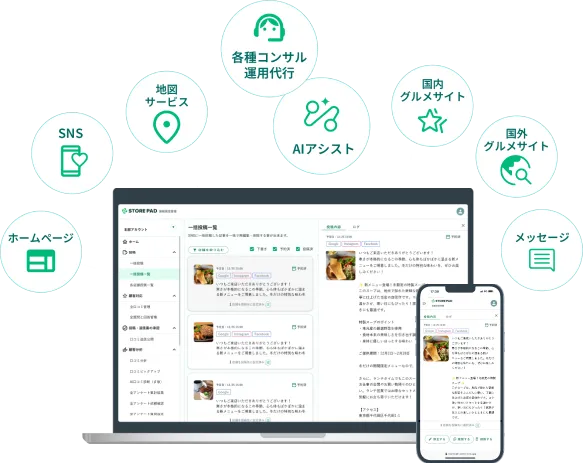
イクシアス株式会社の「STOREPAD」は、GoogleビジネスプロフィールやSNS、各業界のポータルサイトなどの店舗情報を一元管理できるサービスです。情報の更新、複数店舗・媒体への一括投稿、口コミの確認・返信・分析に対応しています。
運用代行も利用できるため、社内の体制に合わせて業務を任せられます。更新作業の負担を減らしたい、本部で各店舗の運用状況を把握したい場合は、サービス紹介資料をご覧ください。
お役立ち資料
店舗ビジネスの成功を左右するのは「集客」と「顧客満足度」です。店舗事業者が押さえるべき基本的な集客手法から、ポータルサイトやホームページの活用法、Googleビジネスプロフィールの攻略ポイント、SNSマーケティングの基礎知識、さらにはUGC(ユーザー生成コンテンツ)や口コミの活用まで、実践的なノウハウをぎゅっと詰め込みました。 無料でダウンロードできますので、ぜひお店の集客やマーケティングに役立ててください。


監修者プロフィール
折川 穣(Jo Orikawa)
IXYASのCMO。ex-Google。複数のスタートアップにて営業・マーケ・CS組織を立ち上げ、SaaSのAPI連携や販売代理モデルを構築。Microsoftではパートナーと連携し、AI市場の拡大戦略を推進。MAIAの取締役COOを兼務。https://www.linkedin.com/in/jorikawa/
最新記事