Googleマイビジネスは2021年11月よりGoogleビジネスプロフィールに名称変更されましたGoogle検索やGoogleマップでの集客を強化したいローカルビジネスにとって、「Googleビジネスプロフィール」は欠かせないツールです。
正しく設定・運用すれば、検索結果に店舗情報が上位表示されやすくなり、来店や問い合わせにつながります。
本記事では、Googleビジネスプロフィールの基本的な使い方から、MEO(ローカルSEO)対策に効果的な編集ポイントまでを、ステップごとに解説します。登録・利用は無料なので、まだ活用できていない方はぜひ参考にしてください。
Googleビジネスプロフィールとは
Googleビジネスプロフィールは、Googleが提供する無料の情報管理ツールです。
店舗や企業のオーナーが、自社の情報をGoogle検索やGoogleマップ上に表示させることで、集客や問い合わせの増加につなげられます。
登録できる主な情報は以下の通りです。
店舗・会社の所在地
営業時間
電話番号
ウェブサイトURL
写真や投稿 など
これらの情報を正確かつ最新の状態で表示することで、ユーザーからの信頼や来店意欲を高めることができます。なお、Googleビジネスプロフィールはオーナー自身が作成・管理するのが基本ですが、GoogleがWeb上の情報をもとに自動で生成する場合もあります。
ただし、自動生成された情報には誤りが含まれるケースもあるため、必ずオーナー確認を行い、内容を修正・更新することが重要です。
Googleビジネスプロフィールの使い方|9つの基本機能を解説
Googleビジネスプロフィールは、お客様との接点を作る重要なツールです。
スマートフォンで検索された際、検索結果のファーストビューに表示されるため、集客効果が高く、使わない手はありません。
ここでは、基本の使い方を9ステップに分けて紹介します。
使い方①:正確なビジネス情報を登録・編集する
G店舗や会社を検索したユーザーが最初に見るのが、ビジネスプロフィールの情報です。住所・電話番号・営業時間などは、必ず正確に登録しましょう。
ビジネス プロフィールで追加、編集できる情報の種類には、下記があります。
・ビジネス名
・カテゴリ
・住所とピンの位置
・サービス提供地域
・営業時間
・電話
・ウェブサイト
・ソーシャル メディアのリンク
・属性
・写真
・ビジネス情報
・開業日
・メニューやサービス
・商品
・チェックイン時刻とチェックアウト時刻(ホテルのみ)
・ホテルの情報(ホテルのみ)
すべての項目が入力されていなくても構いませんが、太字の部分は最低限入力しておきましょう。

情報の更新をするには?
Googleビジネスプロフィール管理画面の「情報」タブから、各項目のペンマークをクリックして編集します。
使い方②:写真・動画で店舗の魅力を伝える
情報だけでなく、視覚的な印象も集客に直結します。未設定だとGoogleや第三者が投稿した画像が表示される可能性があるため、自分で写真・動画を登録しましょう。
写真・動画を追加するには?
写真や動画はメニューの「写真」から追加をすることが可能です。
特にロゴとカバー写真だけでもしっかり登録をするようにしましょう。
使い方③:投稿機能で情報を発信
投稿はお客さんに自店舗やビジネスの情報を発信する上で非常に効果的です。
twitterやfacebookと同様に、自店舗やビジネス情報を発信する場だと思っていただければわかりやすいでしょう。

投稿した内容はGoogleの検索ページやGoogleMapなどに表示されます。
投稿機能の使い方
投稿はGoogleビジネスプロフィールメニューの「投稿」から行います。

ユーザーにアピールしやすいため、積極的に活用しましょう。
それでは具体的に各投稿機能の使い方を説明していきます。
最新情報の投稿
一番ベーシックな投稿です。店舗やビジネスに関すること、なんでも投稿できます。

・直近の営業日
・店舗スタッフの日常
・最新入荷アイテム
などなど、twitterなどと同じ要領で積極的に発信することができます。
サンプルも見れるので参考にすることができます。
画像も添付することができるため、使いやすいのが最新情報の投稿です。
また、「ボタンの追加」をすることで、投稿にボタンを追加することができます。
電話番号や自社HPへのリンクなどをボタンとリンクさせることができるため、投稿経由でお客さんの反応を獲得したいときは活用しましょう。
クーポン情報
※業種によってはないケースもあります
飲食店やリラクゼーションなど、クーポンでお客さんにアピールしたいお店におすすめなのがこの「クーポン情報」の発信。

クーポンで来店を促進することができます。
利用期限や利用の条件をつけることができるため、非常に使いやすいです。
業種によってはクーポン投稿がない業界もありますので注意しましょう。
イベント
お店やビジネスでイベントを行いたい場合に使いたいのがこのイベント投稿です。
お客様感謝デーやパーティーなど、イベントを作成して告知したいときに活用しましょう。

使い方④:口コミの確認と返信
ユーザーの信頼を得る上で、クチコミは非常に重要です。積極的に返信することで、誠実な印象を与えられます。

クチコミを集める
口コミはユーザーが任意で書いてくれるのを待つのが基本的な流れです。
しかしもっとたくさんの口コミを集めたい場合は、口コミを依頼することが可能です。
口コミの依頼はGoogleビジネスプロフィールのホームの中段に、「クチコミを増やす」というところがあるため「プロフィールを共有」を選択します。

すると、画像のようなリンクが表示をされるためこちらをお客さんに共有しましょう。
リンクにアクセスをすると、Googleクチコミページへ飛ぶため、クチコミを集めたいときに活用することができます。

クチコミに返信する
大事なポイントのもう1つが口コミに返信をする機能です。
お客さんが書いてくれた口コミに対して、返信をして誠実な対応をすることで、
お店やビジネスに対する信頼度を上げることができます。
クチコミの返信の仕方は簡単です。
Googleビジネスプロフィールのメニュー「クチコミ」から、クチコミを確認し返信したいものに「返信」を押して入力しましょう。
クチコミの返信もユーザーとの大事なコミュニケーションの1つです。

しっかり活用しましょう。
使い方⑤:インサイトでユーザー行動を分析
少し上級者向けになりますが、Googleビジネスプロフィールでは「インサイト」という機能が用意されています。メニュー「インサイト」から利用することができます。
インサイトではユーザーがお店をどう検索しているか、電話をどの程度かけているか等々を見ることができます。

自店舗やビジネスを改善する上で大事なマーケティング情報となるため、
是非活用したい機能の1つです。
使い方⑥:メッセージ機能で直接問い合わせ対応
Googleビジネスプロフィールではお客さんからのメッセージを受け付けることができます。
Google検索やMapでお店を見つけたお客さんが、直接メッセージをすることができるのです。
ご利用している方に聞くと「今日は営業時間通り空いているか?」「当日の予約が取れるか?」など、ライトなお問い合わせが入るケースが多いようです。
いままでは電話が多かったと思いますが、チャット主流になってきている中で簡単に問い合わせができるメッセージは今後利用されるユーザーも増えていくかもしれません。
メッセージに関しては、素早い対応が求められるため非表示にされている店舗様もいらっしゃいます。
(機能としてオフにすることが可能です)
ただメッセージはオンにすることで、未来のお客さんを獲得できる可能性にもなるため活用を検討されることをおすすめいたします。
メッセージ機能の使い方
メッセージ機能をオンにしたい場合は、Googleビジネスプロフィールのメニュー「メッセージ」を押し、
「メッセージ機能を有効にする」を押します。

実際のやり取りはLINEのようなイメージでチャット形式でメッセージできます。
スマートフォンでもできるため非常に便利な機能です。

使い方⑦:商品を掲載する
続いて、お店の商品をPRしたい場合はGoogleビジネスプロフィールを利用して商品を掲載することができます。
自社で販売している商品など、商品がある場合には積極的に活用ができるでしょう。
使い方は簡単です。メニューの「商品」から商品の情報や価格、画像などを入力するだけです。
自社HPで商品を販売しているようなケースは、ボタンにリンクを付けるとより効果的でしょう。

実際にユーザーが見る画面はこのようになります。

販売したい商品がある場合は是非活用してみてください。
使い方⑧:無料のウェブサイトを作成
まだ開業間もない方で、自社のウェブサイト/ホームページを持っていない方に便利なのがこの「ウェブサイト」機能です。
Googleが提供している簡単なホームページ作成機能で、Googleビジネスプロフィールを利用している方は基本無料で作成をすることができます。
(独自ドメインを利用・管理する場合など、別途費用がかかる場合あり)
プログラミングなどホームページに関する知識が不要で簡単に作れるのがメリットですが、
あくまで基本無料で使える機能なので将来的な拡張性などを考えて利用するかを決めることをおすすめします。
ウェブサイトは、Googleビジネスプロフィールメニューの「ウェブサイト」から使うことが可能です。
作成ガイドもあるため、利用自体は簡単にできるでしょう。
使い方⑨:広告を使って集客を強化
最後に、こちらも上級者向けの機能となりますがGoogleビジネスプロフィールではGoogle検索と同様に広告を活用することができます。
Google広告と連携し、プロフィール情報を広告として配信可能です。ローカル検索に特化したエリアターゲティング広告が設定できます。
Googleビジネスプロフィールのオーナー確認と登録方法
Googleビジネスプロフィールは無料で登録・管理できるツールです。
ここでは、スマートフォン(Googleマップアプリ)を使ったオーナー確認の手順を紹介します。PCからでも基本的な流れは同じです。
1.Googleマップでお店の名前を検索
Googleマップアプリを開き、自店舗や会社名で検索します。
検索結果に該当するビジネスプロフィールが表示されます。

2.「ビジネスオーナですか?」を選択
プロフィール内に表示される「ビジネスオーナーですか?」を選択します。
※Googleアカウントにログインしていない場合は、ログインが求められます。

3.「管理を開始」を選択
ビジネス情報の管理を開始する画面が表示されるので、内容を確認し「管理を開始」をタップします。
4.オーナー確認方法を選択

3つのオーナー確認方法から選択できます。
電話による確認
「通話」ボタンを押すと、登録された電話番号宛に自動音声で確認コードが届きます。
メールによる確認
登録済みのメールアドレスに確認コードが送信されます。
ハガキによる確認
郵送を選択すると、数日~2週間程度で確認コードが記載されたハガキが届きます。
5.確認コードを入力
取得した確認コードを入力すれば、オーナー確認は完了します。

Googleビジネスプロフィールの活用方法、使い方を解説はこちらで以上です!
GoogleビジネスプロフィールもSTOREPADで最大限活かす
店舗運営でGoogleビジネスプロフィールの活用を検討している方は、STOREPADの導入をご検討ください。
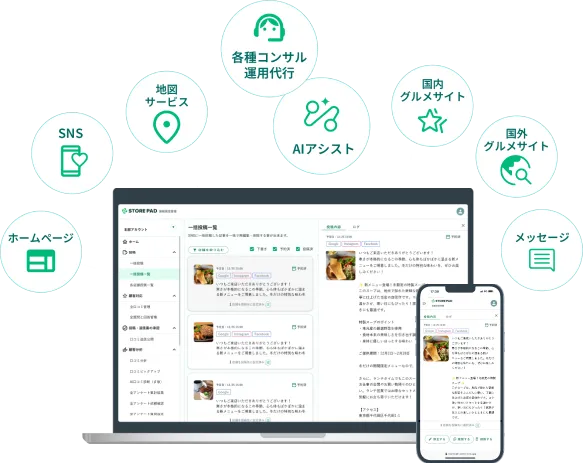
STOREPADは、MEOやSNS、ウェブサイトといった、あらゆる店舗集客の手段を一括管理するクラウドサービスです。分析機能を通じたMEOの順位向上も、導入するメリットの一つとなっています。
Googleビジネスプロフィールを集客に活かしていきたい店舗運営者の方は、ぜひ「STOREPAD」の資料をダウンロードして機能をご確認ください。
お役立ち資料
店舗ビジネスの成功を左右するのは「集客」と「顧客満足度」です。店舗事業者が押さえるべき基本的な集客手法から、ポータルサイトやホームページの活用法、Googleビジネスプロフィールの攻略ポイント、SNSマーケティングの基礎知識、さらにはUGC(ユーザー生成コンテンツ)や口コミの活用まで、実践的なノウハウをぎゅっと詰め込みました。 無料でダウンロードできますので、ぜひお店の集客やマーケティングに役立ててください。


監修者プロフィール
折川 穣(Jo Orikawa)
IXYASのCMO。ex-Google。複数のスタートアップにて営業・マーケ・CS組織を立ち上げ、SaaSのAPI連携や販売代理モデルを構築。Microsoftではパートナーと連携し、AI市場の拡大戦略を推進。MAIAの取締役COOを兼務。https://www.linkedin.com/in/jorikawa/
最新記事