Googleビジネスプロフィールの数ある機能の中でも、上級者向けとして知られている機能が「インサイト」です。マーケティングにおける「インサイト」という言葉は、ユーザーが取った行動の背景にある心理状態や潜在意識を分析し、理解することを意味します。ユーザーが何を求めて行動したのかがわかるため、Webマーケティングにはインサイトの分析が欠かせません。
この記事では、インサイトの活用方法や分析方法、使い方などを詳しく解説します。
- Googleビジネスプロフィールのインサイトとは?
- パフォーマンスの確認方法
- 「インサイト」と「パフォーマンス」の違い
- 迷ったらこれだけでも十分!パフォーマンスで見るべき指標
- 「ビジネスプロフィールを閲覧したユーザー数」でどの程度プロフィールを見られているかを知る
- 「インタラクション」でプロフィールを経由しユーザーが取ったアクションを知る
- 「ビジネスプロフィールの表示につながった検索」でユーザーの検索クエリを知る
- 他にもたくさん!Googleビジネスプロフィールのパフォーマンスでわかること
- 通話
- メッセージ
- 予約
- ウェブサイトのクリック
- Googleビジネスプロフィールのインサイトを一括でCSV出力する方法
- ビジネスプロフィールマネージャーにアクセスする
- お店やサービスを選択する
- ダウンロードのインサイトを選択する
- 出力する期間を選択しローカルレポートをダウンロード
- まとめ
Googleビジネスプロフィールのインサイトとは?
「インサイト」とは、Googleビジネスプロフィールに用意されている機能の1つです。現在は「パフォーマンス」という機能に移行しており、従来とは閲覧・分析できる指標が大きく変更されています。
2024年現在、自社のサービスについて、
どのくらいのユーザーがプロフィールを閲覧したのか
ユーザーがどのような経路でプロフィールを見つけたのか
プロフィールを経由しユーザーがどのようなアクションを起こしたのか
などを把握できます。
パフォーマンスの指標は一見、見方が難しいように思われがちですが、マーケティング活動や自社の改善につなげられる便利な機能です。
パフォーマンスの確認方法
パフォーマンスの確認方法は簡単です。具体的には、下記の3つの方法で確認できます。
1.「ビジネス名」を検索する方法
プロフィールにユーザー追加しているアカウントでプロフィールに掲載している「ビジネス名」を検索し、「パフォーマンス」をクリックしましょう。

2.「マイビジネス」と検索する方法
「ビジネス名」で検索する代わりに、「マイビジネス」と検索する方法もあります。検索すると1と同じ画面が表示されるため、「パフォーマンス」をクリックしましょう。

3.「ビジネスプロフィールマネージャー」を利用する方法
検索画面の右上にあるサービス一覧から「ビジネスプロフィールマネージャー」を選択します。

複数のビジネスが登録されている場合は「ビジネスプロフィールマネージャー」が表示されるため、確認したいビジネスの「プロフィール表示」をクリックしてください。
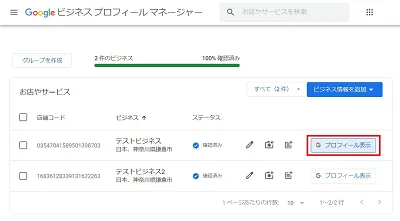
すると1と同じ画面が表示されるため、「パフォーマンス」をクリックしましょう。
ちなみに、複数のビジネスについてまとめて分析したい場合は、CSVファイルを出力することで確認することも可能です。CSV出力の方法については後ほど詳しく解説します。
「インサイト」と「パフォーマンス」の違い
前章でもお伝えしたとおり、ビジネスプロフィールの「インサイト」は2023年に「パフォーマンス」という機能に移行しました。
インサイトとパフォーマンスでは閲覧・分析できる指標が大きく異なるため、ここで改めて確認しておきましょう。
「インサイト」で確認できる指標 | 「パフォーマンス」で確認できる指標 |
・総合評価 | ・ビジネスプロフィールで実施されたインタラクション |
パフォーマンスへの移行に伴い、確認できる指標が大幅に変更になっていることがおわかり頂けたでしょう。
集計方法も変わっており、同じ日に同じユーザーが同じ行動を取った場合でも、重複してカウントされないようになっています。そのため、ユーザーがどのような経路でプロフィールにアクセスしているのかを、より正確に把握することが可能です。
集計方法は変わったものの、自社のプロフィールを見たユーザーがどのような検索ワードを使ったのか、プロフィールを見てどのようなアクションを取ったのかなどは、引き続き詳細に確認できます。
迷ったらこれだけでも十分!パフォーマンスで見るべき指標
パフォーマンスは非常に便利な機能ですが、お店の人に話をすると「見方がよくわからない」という声が非常に多い機能であるのも事実です。
そこで、これだけでも見てほしいプロフィールの指標を紹介します。
「ビジネスプロフィールを閲覧したユーザー数」でどの程度プロフィールを見られているかを知る
まずは「ビジネスプロフィールを閲覧したユーザー数」の機能です。
どのくらいのユーザーがプロフィールを閲覧したか、どのような経路でプロフィールにたどり着いたかを、プラットフォーム(Google検索・Googleマップ)とデバイス(モバイル・パソコン)別に確認できます。
「ユーザーがビジネスを見つけた経路」は、どのくらいのユーザーに自社のビジネスを見てもらえたのかを測る非常に重要なデータです。
「インタラクション」でプロフィールを経由しユーザーが取ったアクションを知る
パフォーマンスにアクセスすると、はじめに「概要」タブが表示されます。概要では、「ビジネスプロフィールで実施されたインタラクション」を確認することが可能です。
インタラクションとは、ユーザーがプロフィールを経由し「通話」「メッセージ」「予約」「ウェブサイトのクリック」といったアクションを行った指標を指します。
画面上部のタブを切り替えることで、アクションごとの詳細なデータを確認することも可能です。
「ビジネスプロフィールの表示につながった検索」でユーザーの検索クエリを知る
パフォーマンスの「概要」タブには、閲覧したユーザー数やインタラクションと共に、「ビジネスプロフィールの表示につながった検索」が表示されます。
これを確認することで、ユーザーが検索に使用したキーワード、いわゆる「検索クエリ」を知ることが可能です。
検索クエリを確認し、対策できそうなキーワードがないかを確認しましょう。自社の専門分野や競合の少ないキーワードは、特に対策しやすいキーワードです。
一方、普段の対策であまり意識していないキーワードが入っていた場合は、しっかりと対策することで大きな検索流入を期待できるかもしれません。
対策するキーワードを選定する場合は、当然ですが検索ボリュームを意識することも重要です。
他にもたくさん!Googleビジネスプロフィールのパフォーマンスでわかること
ここまでは、インサイトの中でも特徴的でわかりやすく、少なくともここだけは見ておきたい指標をまとめました。
前章では、インタラクションを確認できるとお伝えしましたが、アクションごとの詳細なデータを分析することも可能です。
ここからは、他にもある便利な指標を紹介していきます。
通話
画面上部の「通話」タブを選択すると、プロフィールからの通話数が表示されます。

通話数を集計するには、プロフィールに電話番号を入力しておく必要があります。ちなみに、通話ボタンを押しただけで通話していない場合でも通話数は集計されるようです。
一方、ビジネスの「投稿」に設置した通話ボタンがクリックされた回数や、通話ができないパソコンで電話ボタンがクリックされた回数などはカウントされません。
メッセージ
画面上部の「メッセージ」タブを選択すると、プロフィールで送られたメッセージ数が表示されます。

メッセージ数を集計するには、プロフィールのチャット機能をオンにしておく必要があります。チャット機能をオンにしなくても「メッセージ」タブは表示されますが、メッセージ数は増減しないため気をつけましょう。
予約
画面上部の「予約」タブを選択すると、「Googleで予約」を利用したプロフィール経由の予約数が表示されます。

「Googleで予約」は、Googleと提携する「サービス提供事業者」の予約システムや予約サイトを通じて提供されるサービスとなっています。そのため、プロフィールの予約機能を利用するには、別途サービス提供事業者との契約が必要です。
ウェブサイトのクリック
画面上部の「ウェブサイトのクリック」を選択すると、プロフィールに設置されたウェブサイトのクリック数が表示されます。

ウェブサイトのクリック数を集計するには、プロフィールにウェブサイトのURLを登録しておく必要があります。プロフィールにビジネスを追加する際は、電話番号またはウェブサイトの入力が必須です。電話番号でビジネスを追加した場合は、ウェブサイトの登録を忘れないようにしましょう。
ちなみに、「通話」と同様、ビジネスの「投稿」に設置したウェブサイトのリンクがクリックされた回数はカウントされません。
Googleビジネスプロフィールのインサイトを一括でCSV出力する方法
ここまでパフォーマンス機能や指標の見方を紹介してきました。
実は、このインサイトデータは「ローカルレポート」という形でCSV出力できます。CSV形式のデータは簡単にグラフ化などもできるため、インサイトの分析にも役立つことでしょう。
ビジネスプロフィールマネージャーにアクセスする
検索画面の右上にあるサービス一覧から「ビジネスプロフィールマネージャー」を選択してください。

すると、ビジネスプロフィールマネージャーが表示されます。

お店やサービスを選択する
画面左側のチェックボックスをクリックし、CSV出力したい「お店やサービス」を選択します。

ダウンロードのインサイトを選択する
CSV出力したいビジネスを選択したら、画面右上の「操作」ボタンをクリックします。

するとドロップダウンメニューが表示されるため、「ダウンロード」の「インサイト」を選択しましょう。

出力する期間を選択しローカルレポートをダウンロード
最後に出力する期間を選択し、ローカルレポートをダウンロードします。

ちなみに、「カスタム期間」を設定することで、3日前から最大18ヶ月間のローカルレポートをダウンロードすることが可能です。

以上でローカルレポートがCSV出力されます。なお、CSVファイルで確認できるインサイトは、パフォーマンスと同じ下記の指標です。
Google検索 - モバイル
Google検索 - パソコン
Googleマップ - モバイル
Googleマップ - パソコン
通話
メッセージ
予約
ウェブサイトのクリック
まとめ
今回はGoogleビジネスプロフィールのインサイトについて解説しました。
インサイトデータの活用は、使い方次第で事業を大きく飛躍させる可能性を秘めています。店舗運営でGoogleビジネスプロフィールの活用を検討している方は、STOREPADの導入をご検討ください。
STOREPADは、MEOやSNS、ウェブサイトといった、あらゆる店舗集客の手段を一括管理するクラウドサービスです。分析機能を通じたMEOの順位向上も、導入するメリットの一つとなっています。
Googleビジネスプロフィールを集客に活かしていきたい店舗運営者の方は、ぜひ「STOREPAD」の資料をダウンロードして機能をご確認ください。
お役立ち資料
店舗ビジネスの成功を左右するのは「集客」と「顧客満足度」です。店舗事業者が押さえるべき基本的な集客手法から、ポータルサイトやホームページの活用法、Googleビジネスプロフィールの攻略ポイント、SNSマーケティングの基礎知識、さらにはUGC(ユーザー生成コンテンツ)や口コミの活用まで、実践的なノウハウをぎゅっと詰め込みました。 無料でダウンロードできますので、ぜひお店の集客やマーケティングに役立ててください。


監修者プロフィール
折川 穣(Jo Orikawa)
IXYASのCMO。ex-Google。複数のスタートアップにて営業・マーケ・CS組織を立ち上げ、SaaSのAPI連携や販売代理モデルを構築。Microsoftではパートナーと連携し、AI市場の拡大戦略を推進。MAIAの取締役COOを兼務。https://www.linkedin.com/in/jorikawa/
最新記事