「Gooleマップ経由の来客が伸びない」「Google広告を掲載しているけれど、いまいち効果を得られない」といった悩みを抱える方も多いのではないでしょうか。このようなときは、GoogleビジネスプロフィールとGoogle広告を連携させることで、それぞれの運用効果を高め合い、来客数アップが見込めます。
具体的には、広告への住所表示やコンバージョン計測、エリアに合わせた広告配信ができるようになります。本記事では、両者を連携させるための手順とコツ、費用などを総合的に解説します。
- GoogleビジネスプロフィールとGoogle広告を連携して出来ること
- 住所表示オプションが使える
- 来店コンバージョンを計測できる
- 店舗エリアに合わせて広告を配信できる
- GoogleビジネスプロフィールとGoogle広告の設定手順
- STEP1 Googleビジネスプロフィールに登録する
- STEP2 ビジネスオーナーの認証を受ける
- STEP3 Google広告の住所表示オプションを設定する
- STEP4 ローカル検索広告を設定する
- STEP5 ローカルキャンペーンを設定する
- GoogleビジネスプロフィールとGoogle広告の連携にかかる費用
- クリック課金方式が採用されている
- Google広告の予算を設定するコツ
- GoogleビジネスプロフィールとGoogle広告をうまく連携させるコツ
- 配信エリアやキーワードを絞り込む
- ラベル機能を活用する
- Googleレポートで分析と改善を続ける
- より高い広告効果を求めるなら「STORE PAD」との併用がおすすめ!
- まとめ
※■POINT※
・GoogleビジネスプロフィールとGoogle広告は連携可能
・Google広告の種類によって支払いの発生する条件が異なる
GoogleビジネスプロフィールとGoogle広告を連携して出来ること
GoogleビジネスプロフィールとGoogle広告を連携させることで、主に以下3つのことが可能になります。
Google広告への住所表示
来店コンバージョンの計測
店舗エリアに合わせた広告配信
住所表示オプションが使える
「住所表示オプション」を利用すると、広告に店舗やオフィスの住所や地図、電話番号といった要素を追加で表示できるようになります。
表示された住所をユーザーがクリックするとGoogleマップに遷移し、より詳細なアクセス情報を確認できるため、より自然な流れで、広告から来店を促せます。また、表示される情報が増えると、広告自体の表示スペースが大きくなり、視覚的なアピール効果を高められるのもメリットです。
来店コンバージョンを計測できる
来店コンバージョンの計測、つまり広告が来店に寄与しているかを測る機能があります。これは掲載した広告の効果を適切に把握し、質を向上させるとともに、コストを抑えるのに役立つ機能です。
この機能を利用するには、掲載した広告のインプレッションやクリックが、すでに一定程度、来店につながった実績が必要になります。その他、オーナー確認を済ませていること、宗教や性的なコンテンツを扱っていないことなど、いくつかの条件があるため注意しましょう。
店舗エリアに合わせて広告を配信できる
店舗エリアに合わせた広告配信、つまり店舗やオフィスの近くにいるユーザーへ限定して、広告を表示させることも可能です。はじめに紹介した住所表示オプションとあわせて、エリアを限定するフィルター機能を利用すると、広告を表示させるエリア範囲を絞れます。
GoogleビジネスプロフィールとGoogle広告の設定手順
GoogleビジネスプロフィールとGoogle広告を連携させる手順は5段階に分けられます。
Googleビジネスプロフィールへの登録
オーナー認証
住所表示オプション設定
ローカル検索広告設定
ローカルキャンペーン設定
これが大まかな流れです。ここからは、個々のプロセスを詳しく見ていくことにします。
STEP1 Googleビジネスプロフィールに登録する
最初にGoogleビジネスプロフィールへの登録を済ませましょう。すでに登録済みの方はSTEP2に進んでも構いません。
まずはGoogleビジネスプロフィールにアクセスしてください。

「今すぐ管理」をクリックし、ビジネス名を登録します。ここでは「イクシアスカフェ」という店舗を登録することにします。

次にビジネスの種類を選択しましょう。今回はカフェを登録するため「店舗」を選択します。

続いてビジネスのカテゴリを入力します。

会社または店舗の住所を入力します。任意で複数の住所を登録することも可能です。

会社または店舗の電話番号を登録しましょう。あわせて、WebサイトのURLも入力をおすすめします。

Googleビジネスプロフィールに関する最新情報や、ヒントなどのメール配信を希望する場合は、チェックボックスをクリックしてください。「続行」をクリックすると、仮登録が完了します。

STEP2 ビジネスオーナーの認証を受ける
STEP1を終えると、続いてオーナーを求める画面が表示されます。この確認は、登録に伴う不正対策の一環としてGoogleが求めているものです。

電話、動画以外にも、ハガキやテキストメッセージなどによる認証を選べる場合もあります。表示された選択肢から一つを選び、画面の指示に従って確認を進めましょう。
なお、代理店を経由してオーナー確認を行うことも可能です。この場合は、オーナーによる承認のもと、アクセス権リクエストを送信する必要が生じます。
STEP3 Google広告の住所表示オプションを設定する
オーナー確認の審査が問題なく通ったら、今度はGoogle広告にアクセスし、管理画面を開いてください。「広告と広告表示オプション」からGoogleビジネスプロフィールのアカウントを選択し、まずは連携を完了させます。
その後、「広告表示オプション」から「住所表示オプション」を選択すると、設定は完了です。これで、店舗やオフィスの住所が広告に表示されるようになります。
STEP4 ローカル検索広告を設定する
ローカル検索広告とは、特定のエリアに関連するキーワードを検索した際に表示される広告です。通常の広告とは対照的に、住所も同時に表示されるタイプの広告であるため、STEP3で住所表示オプションを設定すれば、同時にローカル検索広告の準備も整います。
Google広告で「キャンペーンを作成」をクリックし、エリアとカテゴリ、検索ワードを設定すれば簡単に広告を出稿できます。
STEP5 ローカルキャンペーンを設定する
ローカルキャンペーンとは、実店舗があり、実際にユーザーに来店してもらう形態のビジネス(主に飲食店など)において利用できる広告です。ブラウザでの検索結果やGoogleマップのほか、YouTube、GmailといったGoogle関連サービスにも掲載できるのがポイントです。
なお、広告の表示回数は予算によって変動します。ローカルキャンペーンの詳しい設定方法は、こちらの記事で詳しく解説していますので、ぜひあわせてご覧ください。
GoogleビジネスプロフィールとGoogle広告の連携にかかる費用
GoogleビジネスプロフィールとGoole広告を連携させること自体は、無料でおこなえます。ただし、Google広告の運用には当然ながらコストがかかります。ここでは、Google広告における課金方式の種類と、予算設定のコツをご紹介します。
クリック課金方式が採用されている
もっとも基本的な方式として採用されているのが、クリック課金方式です。1クリックごとに数十円程度の課金が生じるシンプルな方式で、幅広い種類の広告掲載に用いられます。
そのほか、広告の表示回数が一定数に達するたびに課金されるインプレッション課金方式、一定のコンバージョンが達成されるたびに課金されるコンバージョン課金方式があります。前者は広告が1000回表示されると数十円~数百円、後者はコンバージョン単価の約1.5倍が相場です。
Google広告の予算を設定するコツ
予算設定の際は、Googleキーワードプランナーを利用するのがおすすめです。キーワードプランナーでは、キーワードと予算を設定すると、クリック数やコンバージョン数、表示回数の予測値をシミュレーションできます。
もともと用意していたキーワードでシミュレーションするのはもちろん、新たなキーワードを探す際にも役立つツールであるため、ぜひ活用してみてください。
GoogleビジネスプロフィールとGoogle広告をうまく連携させるコツ
続いて、GoogleビジネスプロフィールとGoogle広告の相乗効果をより高めるために、活用したい3つの機能を解説します。
配信エリアとキーワードの選定
ラベル機能
Googleレポート
広告の効果をより高めるために、それぞれの活用方法を学んでおきましょう。
配信エリアやキーワードを絞り込む
ローカル検索広告では、店舗から一定距離内にいるユーザーのみへ広告を表示させることが可能です。広告の配信エリアを距離で絞り込むことにより、ユーザーが「近いから行ってみようかな」と興味を持ってもらえる可能性が上がります。
また、ローカル検索用のキーワード選定も重要です。ユーザーが検索するキーワードを推測し、該当するエリアの地名や店舗名を交えながら、適切なものを選定しましょう。
ラベル機能を活用する
多店舗経営で複数の住所を登録している場合は、ラベル機能を使うのも有効です。たとえばピザ専門店を3店舗、お好み焼き屋を2店舗、中華料理屋を2店舗経営しているとしましょう。この場合、「ピザ」「お好み焼き」「中華」などといったラベルを作成して分類することで、全8店舗の広告運用がスムーズになります。
また、店舗の所在地が後半に及ぶ場合は、「県北」「県央」「県南」などのラベルで分類するのも効果的です。
Googleレポートで分析と改善を続ける
Google広告のレポート機能を用いて、出稿した広告の効果分析をおこないましょう。Google広告では、月別・日別・時間帯別レポートや検索語句レポート、キャンペーン別・広告グループ別レポートなど、さまざまな種類を利用できます。
レポートを作成するには、Google広告の管理画面上にある「レポート」をクリックしてください。作成したいレポートの種類を選ぶと、すぐに結果が出力されます。
より高い広告効果を求めるなら「STORE PAD」との併用がおすすめ!
ここまで解説してきたように、GoogleビジネスプロフィールをGoogle広告と連携させて、実際に広告効果を高めるには、さまざまな工夫が必要です。しかもそれだけでは不十分で、口コミ対応や店舗情報の更新などの管理を、日頃から怠らないようにしなければなりません。
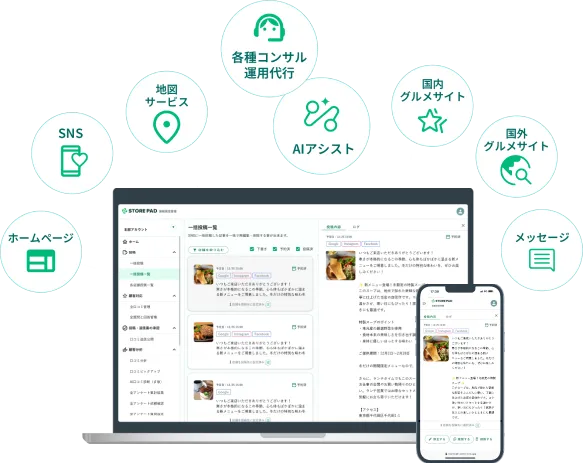
そこでおすすめなのが、店舗集客のオールインワンDX支援ツール「STOREPAD」です。STOREPADを使えば、Googleマップでの表示順位・競合順位の分析、口コミの一括管理、各種SNS・グルメサイトなど複数媒体への情報発信が簡単にできます。
顕在顧客・潜在顧客の流出を防ぎつつ、予約管理、リピート促進までこれ一つで対応可能です。STOREPADなら、GoogleサービスやSNSの運用にかかる時間とコストを削減しながら、集客力を圧倒的に高められます。
店舗の複数媒体集客にお悩みの方は、ぜひ一度、資料をダウンロードしてご覧ください。
まとめ
GoogleビジネスプロフィールとGoogleを連携させると、店舗が持つポテンシャルをさらに引き出せるようになります。住所表示オプションや来店コンバージョン計測など、魅力的な機能を使用でき、PDCAサイクルも回しやすくなるため、広告の効果をより高められるでしょう。
イクシアス株式会社が提供する「STOREPAD」は、飲食店やクリニック、美容室など、業態を問わずご利用いただけます。自店舗の弱点を補うために、必要な機能のみを選んで利用することも可能です。ご興味をお持ちいただけましたら、ぜひお気軽にお問い合わせください。
お役立ち資料
店舗ビジネスの成功を左右するのは「集客」と「顧客満足度」です。店舗事業者が押さえるべき基本的な集客手法から、ポータルサイトやホームページの活用法、Googleビジネスプロフィールの攻略ポイント、SNSマーケティングの基礎知識、さらにはUGC(ユーザー生成コンテンツ)や口コミの活用まで、実践的なノウハウをぎゅっと詰め込みました。 無料でダウンロードできますので、ぜひお店の集客やマーケティングに役立ててください。


監修者プロフィール
遠藤 啓成(Endo Hiromasa)
イクシアス株式会社 マーケティング・セールス室 室長。USENにてPOSレジをはじめとするDXサービス全般のマーケティングや事業企画、店舗事業推進部企画課課長として飲食店やホテルの運営にも従事。複雑化する店舗のWEB集客課題を解決したいという強い思いからイクシアスに参画。フリーランスの美容師としても活動中。管理美容師、化粧品検定1級、食品衛生管理責任者、防火防災管理者、ITパスポートを保有。USEN時代には、優れた業績を評価されGOODJOB賞を受賞。
最新記事