Googleビジネスプロフィールでは、店舗のロゴを設定できます。ロゴは検索結果や口コミへの返信時などに表示されるため、店舗やブランドを識別してもらううえで重要な要素です。
本記事では、Googleビジネスプロフィールにおけるロゴの役割や、アイコン・カバー写真との違いを整理します。あわせて、推奨サイズや画像の選び方、PC・スマートフォンからの設定・変更・削除手順、反映されない場合の確認ポイントまで解説します。
- Googleビジネスプロフィールにおける「ロゴ設定」の重要性
- 店舗を識別しやすくする
- ロゴだけで検索順位が上がるわけではない
- Googleビジネスプロフィールの「ロゴ」と「アイコン」の違いとは?
- 「ロゴ」「アイコン」「プロフィール写真」は何が違う?
- カバー写真とロゴの違い
- ロゴ画像(ロゴ写真)の選び方
- 小さく表示されても識別しやすい画像を選ぶ
- ロゴがない店舗はどうすればいい?
- Googleビジネスプロフィールのロゴ写真の推奨サイズ・規格
- 推奨サイズ・ファイル形式・容量
- 表示時の見切れを避けるために余白を持たせる
- ロゴの設定・変更・削除の手順
- 【PC】ロゴを設定する手順
- 【スマートフォン】ロゴを設定・変更する手順
- ロゴを変更する手順
- ロゴを削除する手順
- 複数店舗ではロゴを一括設定できる
- ロゴが反映されない・思った通りに表示されない場合
- オーナー確認が完了しているか
- 必要な基本情報を入力しているか
- 画像がGoogleのガイドラインを満たしているか
- ロゴとカバー写真を混同していないか
- 設定後は24〜48時間ほど待って確認する
- Googleビジネスプロフィールの最適化にはSTOREPAD
Googleビジネスプロフィールにおける「ロゴ設定」の重要性
Googleビジネスプロフィールでは、店舗側がロゴを設定していなくても、ユーザーなどが投稿した写真がプロフィールに表示されることがあります。店舗やブランドを表す画像を指定したい場合は、「ロゴ」欄に画像を設定します。
店舗を識別しやすくする
ロゴは、店舗やブランドを見分ける手がかりになります。Webサイトや看板、SNSなどで使用しているロゴを設定すれば、Google上でもブランド表現をそろえられます。
ロゴだけで検索順位が上がるわけではない
ロゴはGoogleビジネスプロフィールを構成する要素のひとつですが、それだけで検索順位が上がるわけではありません。
店舗を検討するユーザーは、口コミや写真、営業時間、店舗情報などもあわせて確認します。飲食店を選ぶ際に重視される情報は、【2026年版】飲食店選びにおける「来店決定要因」の基準値分析レポートでも紹介しています。
Googleビジネスプロフィールの「ロゴ」と「アイコン」の違いとは?
Googleビジネスプロフィールでは、「ロゴ」を設定できます。一方、「アイコン」や「プロフィール写真」という言葉は、検索結果やGoogleマップなどに表示される小さな画像を指して使われることがあります。
「ロゴ」「アイコン」「プロフィール写真」は何が違う?
Googleビジネスプロフィールの公式ヘルプでは、店舗が登録する画像の種類として「ロゴ」が案内されています。「アイコン」や「プロフィール写真」は、Google公式の設定項目名としてロゴと同義に定義されているわけではありません。
なお、検索結果やGoogleマップでの表示方法は、表示される場所やGoogleの仕様によって異なる場合があります。
カバー写真とロゴの違い
Googleビジネスプロフィールでは、「ロゴ」と「カバー写真」を別々に設定できます。
ロゴ:店舗やブランドを識別するための画像
カバー写真:店舗の特徴や雰囲気を伝える代表的な写真
Google公式では、電話番号や営業時間などの基本情報が設定されている場合、ビジネスプロフィール上でロゴが強調して表示されると案内しています。
カバー写真は、設定した画像が必ず最初に表示されるとは限りません。ロゴとカバー写真は目的が異なるため、それぞれ別の画像として使い分けます。
>> 関連記事:Googleビジネスプロフィールの写真|カバー写真の設定と反映されない原因
ロゴ画像(ロゴ写真)の選び方
Googleビジネスプロフィールのロゴは、小さく表示される場面もあります。細かな文字や複雑なデザインは判別しにくくなるため、縮小しても見分けやすい画像を選びます。
小さく表示されても識別しやすい画像を選ぶ
ロゴ画像には、店舗やブランドを見分けやすいシンプルなデザインが適しています。
おすすめの選び方
ブランドカラーを使う
シンボルマークを中央に大きく配置する
店名を入れる場合は、縮小しても読める文字量に抑える
避けた方がよい選び方
長い店舗名やキャッチコピーを小さな文字で入れる
複数の文字や図形を詰め込む
店舗の外観や風景写真をそのままロゴとして使用する
WebサイトやSNS、看板などで使用しているロゴがある場合は、Googleビジネスプロフィールでも同じデザインを使うと、ブランド表現をそろえられます。
ロゴがない店舗はどうすればいい?
ロゴを用意していない場合は、自作するか、デザイナーや制作会社へ依頼します。
デザイン作成ツールを使って自作する
デザイナーや制作会社へ制作を依頼する
簡易的なロゴであれば、店名の頭文字やシンボルを組み合わせて作成できます。一方、Webサイトや看板、印刷物などでも継続して使用する場合は、ブランド全体を踏まえて制作を依頼する方法もあります。
Googleビジネスプロフィールのロゴ写真の推奨サイズ・規格
Googleビジネスプロフィールでは、写真のファイル形式や容量、解像度について推奨基準が示されています。ロゴ画像を用意する際も、これらの基準を確認しておくとよいでしょう。
推奨サイズ・ファイル形式・容量
Googleが案内している写真の基準は次のとおりです。
ファイル形式:JPGまたはPNG
ファイルサイズ:10KB〜5MB
推奨解像度:縦720ピクセル×横720ピクセル
最小解像度:縦250ピクセル×横250ピクセル
品質:ピントが合い、十分な明るさがあり、大幅な加工や過度のフィルタを使用していないもの
※「ピント」「明るさ」「過度な加工」に関する基準は、Googleが写真全般について案内している内容です。
ロゴを作成する場合は、推奨解像度である720×720ピクセルの正方形を目安にすると扱いやすいでしょう。
参考:Google ビジネス プロフィール ヘルプ「ビジネス プロフィールの写真と動画を管理する」
表示時の見切れを避けるために余白を持たせる
ロゴは表示される場所によって見え方が異なるため、画像の端に店名やシンボルを配置すると、一部が見切れることがあります。
Google公式ヘルプでは、ロゴ用のセーフエリアや余白の数値は案内されていません。店名やシンボルなどの主要な要素は中央寄りに配置し、周囲に余白を持たせておくと見切れを避けやすくなります。
アップロード後は、Google検索やGoogleマップで実際の表示も確認してください。
ロゴの設定・変更・削除の手順
Googleビジネスプロフィールは、Google検索やGoogleマップから編集できます。ロゴを追加・変更する場合は、対象店舗を管理しているGoogleアカウントでログインして操作します。
【PC】ロゴを設定する手順
パソコンでは、次の手順でロゴを追加できます。
Google検索またはGoogleマップを開く
管理しているビジネスの名前と都市を検索する
[写真]を選択し、[ロゴを追加]をクリックする
使用するロゴ画像を選択してアップロードする
アップロードした画像がGoogle検索やGoogleマップに表示されるまで、最長で24〜48時間ほどかかる場合があります。
【スマートフォン】ロゴを設定・変更する手順
スマートフォンでは、Googleマップアプリからロゴを追加・変更できます。
Googleマップアプリを開く
管理しているGoogleアカウントでログインする
[ビジネス]を開く
[その他]から写真の管理画面を開く
ロゴを選択し、画像を追加または変更する
端末やGoogle側の仕様変更によって、メニューの名称や表示位置が異なる場合があります。
ロゴを変更する手順
現在のロゴを変更する場合は、対象のビジネスプロフィールを開き、[写真]から[ロゴを変更]を選択します。新しいロゴ画像をアップロードした後、Google検索やGoogleマップで表示を確認してください。
ロゴを削除する手順
ロゴを削除する場合は、Google検索またはGoogleマップから写真の管理画面を開き、対象のロゴ画像を選択して削除します。
複数店舗ではロゴを一括設定できる
複数店舗を運営している場合は、店舗ごとに管理画面から設定するほか、スプレッドシートを使って写真を一括登録できます。
Google公式では、店舗や拠点が10か所以上ある場合、ビジネスプロフィールの情報を管理するスプレッドシートから写真を一括アップロードできるとしています。一括アップロード用のスプレッドシートには「ロゴ」「カバー」「その他の写真」の項目があり、各店舗の行に画像URLを指定します。
一括アップロードでは、店舗ごとに固有の店舗コードが必要です。既存店舗の情報を更新する場合は、現在の登録情報を確認したうえで作業してください。
>> 関連記事:Googleビジネスプロフィールの一括管理ツールとは?選び方のポイントとメリットを解説
ロゴが反映されない・思った通りに表示されない場合
ロゴが表示されない場合は、オーナー確認、基本情報、画像の状態、設定箇所を順に見直します。アップロード後すぐには反映されないこともあります。
オーナー確認が完了しているか
Googleビジネスプロフィールの写真や動画は、オーナー確認が完了した後にGoogle上へ表示されます。未完了の場合は、先に確認手続きを済ませます。
必要な基本情報を入力しているか
Googleでは、ロゴが表示されない場合に、次の情報が入力されているか確認するよう案内しています。
ビジネス名
番地を含む有効な住所
カテゴリ
電話番号
営業時間
入力漏れがある場合は、情報を追加してから表示を確認します。
画像がGoogleのガイドラインを満たしているか
アップロードした画像には、「保留中」「不承認」「公開」などの状態があります。Googleのガイドラインやコンテンツポリシーに適合しない画像は、Google検索やGoogleマップに表示されません。
表示されない場合は、画像の状態とあわせて、ファイル形式や容量、解像度などの基準も見直します。
ロゴとカバー写真を混同していないか
カバー写真として指定した画像は、必ず最初に表示されるとは限りません。Googleの判断によって、別の写真が表示されることがあります。
ロゴが見つからない場合は、「ロゴ」の項目に画像を設定しているか確認します。
設定後は24〜48時間ほど待って確認する
写真や動画がビジネスプロフィールに表示されるまで、最長で24〜48時間ほどかかる場合があります。設定直後は再設定や削除を繰り返さず、時間を置いてからGoogle検索やGoogleマップで表示を確認します。
>> 関連記事:Googleビジネスプロフィールの写真が削除できない原因と修正・削除の手順
Googleビジネスプロフィールの最適化にはSTOREPAD
Googleビジネスプロフィールは、ロゴを設定して終わりではありません。営業時間や写真などの店舗情報を正確に保ち、口コミへの返信や情報発信を継続する必要があります。複数店舗や複数の集客サイトを管理している場合は、更新や確認にかかる作業も増えます。
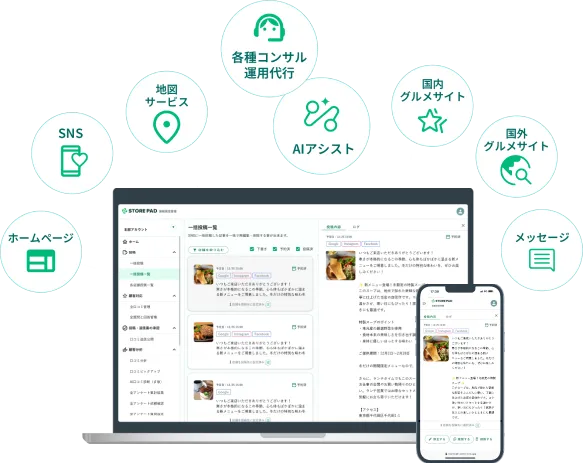
「STOREPAD」は、GoogleビジネスプロフィールやSNS、各種ポータルサイトの店舗情報を一元管理できる店舗集客支援ツールです。複数店舗・複数メディアへの情報発信、口コミの一元管理や返信、AIによる返信文の作成・口コミ分析に対応しています。
店舗情報や口コミ対応をまとめて管理したい場合は、STOREPADの資料をご覧ください。
お役立ち資料
店舗ビジネスの成功を左右するのは「集客」と「顧客満足度」です。店舗事業者が押さえるべき基本的な集客手法から、ポータルサイトやホームページの活用法、Googleビジネスプロフィールの攻略ポイント、SNSマーケティングの基礎知識、さらにはUGC(ユーザー生成コンテンツ)や口コミの活用まで、実践的なノウハウをぎゅっと詰め込みました。 無料でダウンロードできますので、ぜひお店の集客やマーケティングに役立ててください。


監修者プロフィール
折川 穣(Jo Orikawa)
IXYASのCMO。ex-Google。複数のスタートアップにて営業・マーケ・CS組織を立ち上げ、SaaSのAPI連携や販売代理モデルを構築。Microsoftではパートナーと連携し、AI市場の拡大戦略を推進。MAIAの取締役COOを兼務。https://www.linkedin.com/in/jorikawa/
最新記事