Googleビジネスプロフィールの写真は、外観や店内、商品・サービスの様子を確認でき、ユーザーが来店先を選ぶ際の判断材料になります。カバー写真やロゴにはそれぞれ役割があり、設定したカバー写真が必ず希望どおり表示されるとは限りません。
この記事では、写真の種類や掲載方法、推奨サイズ、掲載する写真の選び方を整理したうえで、カバー写真が表示されない場合や写真が不承認になった場合の対処方法まで解説します。
- Googleビジネスプロフィールに写真を掲載するメリット
- 来店前に店舗の様子を確認できる
- 写真の枚数とユーザー行動の関連を示す調査もある
- カバー写真・ロゴとは?写真の種類と違い
- カバー写真とは
- ロゴとは
- カバー写真・ロゴ・その他の写真の違い
- Googleビジネスプロフィールで写真を掲載する方法
- ビジネスプロフィールを表示する
- 写真を追加する
- カバー写真やロゴを追加する
- 効果的な写真を掲載する4つのポイント
- カバー写真だけに頼らず店舗全体を紹介する
- 業種に合った写真をバランスよく掲載する
- 店舗や商品の魅力が分かるように撮影する
- 360°写真も必要に応じて活用する
- 写真の推奨サイズ・形式
- 推奨サイズ・形式の早見表
- 重要な被写体が見切れないようにする
- 過度な加工やAIの使用を避ける
- 設定したカバー写真が表示されない理由と対処
- 1.設定したカバー写真と別の写真が表示される場合
- 2.アップロードした写真自体が表示されない場合
- 写真が不承認・削除される原因と対処
- 不承認・削除の対象となる主な写真
- 写真が不承認になったときの対処
- 繰り返しの違反では機能が制限されることがある
- Googleビジネスプロフィールの写真を削除する方法
- 1.オーナー・管理者が投稿した写真を削除する
- 2.ユーザーが投稿した写真の削除をリクエストする
- 業種別に掲載したい写真
- 飲食店:料理と店内の雰囲気
- 美容室・サロン:施術事例と店内の雰囲気
- クリニック・歯科:院内や設備の様子
- ホテル:客室や館内施設
- 複数店舗のGoogleビジネスプロフィール運用には「STOREPAD」
Googleビジネスプロフィールに写真を掲載するメリット
写真を掲載すると、外観や店内、商品・サービスなど、文字だけでは分かりにくい店舗の特徴を視覚的に示せます。業種に応じた写真は、ユーザーが商品やサービスを選ぶ際の参考にもなります。
来店前に店舗の様子を確認できる
外観の写真は店舗を見つける手がかりになり、店内や商品、料理、サービスの写真は利用時のイメージを持つ材料になります。特に外観写真は、初めて訪れるユーザーが店舗を見つけるうえでも役立ちます。
写真の枚数とユーザー行動の関連を示す調査もある
BrightLocalが2019年に公開した45,000件のGoogleマイビジネスを対象とした調査では、写真の枚数が多いビジネスほど、電話や経路検索、ウェブサイトへのアクセスが多い傾向が報告されています。
ただし、調査には2017~2018年のデータが使われており、写真の枚数と集客成果の因果関係を示すものではありません。枚数だけを増やすのではなく、外観、店内、商品・サービスなど、ユーザーの判断に役立つ写真をそろえることがポイントです。
【参照:Google My Business Insights Study – Benchmark Your Business’s GMB Insights(BrightLocal, 2019年)】
飲食店の来店時にユーザーが重視する情報については、【2026年版】飲食店選びにおける「来店決定要因」の基準値分析レポートでも詳しく分析しています。
カバー写真・ロゴとは?写真の種類と違い
Googleビジネスプロフィールには、カバー写真、ロゴのほか、店舗や商品・サービスを紹介する写真を掲載できます。
カバー写真とは
カバー写真は、プロフィール上部に表示されるビジネスの代表的な写真です。外観や店内、代表的な商品など、店舗の特徴が分かるものを選びます。
ただし、設定した写真が必ず最初に表示されるとは限りません。表示されない場合の原因と対処法は後ほど解説します。
ロゴとは
ロゴは、店舗やブランドを識別するための画像です。電話番号や営業時間などの基本情報が設定されている場合、ビジネスプロフィール上で強調して表示されることがあります。
小さく表示されても認識しやすい、シンプルなロゴが適しています。
カバー写真・ロゴ・その他の写真の違い
種類 | 主な役割 | 選び方の目安 |
カバー写真 | ビジネスを代表する | 外観、店内、代表的な商品など |
ロゴ | 店舗やブランドを識別する | 小さくても認識しやすいロゴ |
その他の写真 | 店舗や商品・サービスを紹介する | 外観、店内、商品、料理、サービス、スタッフなど |
Googleビジネスプロフィールで写真を掲載する方法
写真は、Google検索またはGoogleマップから追加できます。掲載するには、自社がビジネスの管理者であることをGoogleに確認してもらう「オーナー確認」を完了しておく必要があります。
ビジネスプロフィールを表示する
パソコンでGoogle検索またはGoogleマップを開き、管理しているビジネスを検索します。対象のビジネスプロフィールが表示されたら、「写真」を選択します。
写真を追加する
外観や店内、商品・サービスなどを掲載する場合は、「写真」から「写真を追加」を選び、画像を指定します。複数の写真をまとめてアップロードすることもできます。
カバー写真やロゴを追加する
カバー写真やロゴは、「写真」から「カバー写真を追加」または「ロゴを追加」を選んで設定します。すでに登録している場合は、「カバーを変更」「ロゴを変更」から差し替えられます。
スマートフォンでは、Googleマップアプリからビジネスプロフィールを開いて写真を追加できます。
効果的な写真を掲載する4つのポイント
写真は枚数だけでなく、ユーザーが来店前に確認したい情報をそろえることがポイントです。業種や店舗の特徴に合わせて、内容に偏りが出ないようにします。

カバー写真だけに頼らず店舗全体を紹介する
カバー写真やロゴに加え、外観、店内、商品・サービスなども掲載します。プロフィール全体を見れば、店舗の特徴や利用時の様子をイメージできる状態が理想です。
業種に合った写真をバランスよく掲載する
Googleでは、ビジネスの種類に応じて次の写真を例示しています。
外観の写真:少なくとも3枚
店内の写真:少なくとも3枚
商品の写真:少なくとも3枚
サービスの写真:少なくとも3枚
食べ物や飲み物の写真:少なくとも3枚
共有エリアの写真:各エリアにつき少なくとも1枚
客室の写真:人気の高い客室を少なくとも3枚
チームの写真:少なくとも3枚
すべてをそろえる必要はありません。自店舗に該当する種類を選び、外観だけ、商品だけといった偏りを避けます。
店舗や商品の魅力が分かるように撮影する
料理なら食欲をそそる見せ方、美容室なら施術後の仕上がりや店内の雰囲気など、利用時の様子をイメージできる写真を用意します。
撮影時の注意点
複数枚を撮影し、状態の良い写真を選ぶ
自然光や照明を活用し、被写体を明るく写す
商品やサービスの特徴が分かる構図にする
実際の様子と大きく異なる加工は避けます。ピントや明るさを確保し、大幅な加工や過度なフィルタ、AIを使用しない写真がGoogleでは推奨されています。
360°写真も必要に応じて活用する
店内の広さや空間全体を見せたい場合は、360°写真も選択肢になります。飲食店やホテル、美容室など、内装や設備が店舗選びに影響しやすい業種で活用しやすい方法です。
360°対応カメラなどでPhoto Sphereを作成し、Googleマップに公開できます。複数の360°写真をつないだバーチャルツアーには、対応するサードパーティーツールを利用します。
通常の写真で必要な情報を十分に掲載できていれば、360°写真を無理に導入する必要はありません。
写真の推奨サイズ・形式
Googleが示している写真の形式やサイズは次のとおりです。
推奨サイズ・形式の早見表
項目 | 基準 |
形式 | JPGまたはPNG |
ファイルサイズ | 10KB~5MB |
推奨解像度 | 縦720ピクセル・横720ピクセル |
最小解像度 | 縦250ピクセル・横250ピクセル |
品質 | ピントが合い、十分な明るさがある写真 |
重要な被写体が見切れないようにする
推奨解像度は720×720ピクセルですが、表示範囲は検索結果やGoogleマップ、閲覧する端末によって変わることがあります。
店舗名や商品、人物など、特に見せたい部分は端に寄せすぎず、表示範囲が変わっても確認しやすい位置に収めます。
過度な加工やAIの使用を避ける
大幅な加工や過度なフィルタ、AIを使用した画像は避け、実際の店舗や商品・サービスの様子が分かる写真を掲載します。
明るさや色味を調整する場合も、実物との印象が大きく変わらない範囲にとどめます。写真と実際の店舗とのギャップを生まないことがポイントです。
設定したカバー写真が表示されない理由と対処
カバー写真を設定しても、別の写真が優先して表示されることがあります。一方、アップロードした写真自体が公開されていないケースもあります。
1.設定したカバー写真と別の写真が表示される場合
設定したカバー写真が、必ず最初に表示されるわけではありません。別の写真が表示されていても、設定ミスや不具合とは限りません。
また、カバー写真の画質が低い場合や、ビジネスを代表する写真として適切ではないと判断された場合は、ユーザーが投稿した写真が表示されることがあります。
意図した写真が表示されないときは、ピントや明るさ、解像度を確認し、店舗の特徴が分かる写真に見直します。
2.アップロードした写真自体が表示されない場合
写真や動画は、アップロードから公開まで24~48時間ほどかかることがあります。
ビジネスプロフィールの「写真」から、「保留中」「不承認」「公開」のどの状態になっているか確認します。「保留中」であれば処理の完了を待ち、「不承認」であれば形式やサイズ、品質、コンテンツポリシーを見直します。
24~48時間以上経過しても公開されず、原因を特定できないときは、Googleビジネスプロフィールのヘルプから問い合わせます。
写真が不承認・削除される原因と対処
投稿した写真がGoogleのコンテンツポリシーに違反していると判断されると、不承認や削除の対象になります。
不承認・削除の対象となる主な写真
Googleマップに投稿する写真は、店舗や場所に関係し、ユーザーに誤解を与えないものである必要があります。
たとえば、次のようなコンテンツは不承認や削除の対象になる可能性があります。
店舗や商品・サービスについて虚偽または誤解を招く内容
フィッシングや不正なサイトへの誘導を含む内容
第三者の個人情報やプライバシーを侵害する内容
ハラスメントや差別、ヘイトスピーチを含む内容
性的に露骨な内容や強い暴力表現を含む内容
規制対象の商品・サービスについて、購入先へのリンク、価格、クーポンなど販売を促す情報を含む内容
アルコールなどの規制対象商品が写真に写っているだけで、一律に禁止されるわけではありません。購入を促す情報などが制限の対象になります。
写真が不承認になったときの対処
不承認になったときは、写真のステータスやGoogleからの通知を確認し、コンテンツポリシーに違反していないか見直します。
問題が見つかったら修正して再投稿します。Googleの判断に誤りがあると考えられるときは、Googleビジネスプロフィールのヘルプにある「お問い合わせ」から、写真や動画の制限について異議を申し立てることができます。
ポリシー違反がなくても、品質上の問題や投稿先の制限などによって不承認・削除となることがあります。
繰り返しの違反では機能が制限されることがある
コンテンツポリシーへの違反を繰り返した場合や、重大な違反が確認された場合は、写真の削除だけでなく、コンテンツ投稿などの機能が制限されることがあります。
写真は、実際の店舗や商品・サービスと相違がない内容にし、Googleの最新のコンテンツポリシーに沿って投稿します。
Googleビジネスプロフィールの写真を削除する方法
自店舗が投稿した写真と、ユーザーが投稿した写真では削除方法が異なります。
1.オーナー・管理者が投稿した写真を削除する
自店舗が投稿した写真は、Google検索またはGoogleマップから削除できます。パソコンでは、次の手順で操作します。
Google検索またはGoogleマップで管理しているビジネスを検索する
ビジネスプロフィールで「写真」を開く
削除したい写真または動画を選ぶ
削除アイコンを選ぶ
「削除」で確定する
古くなったものや、現在の店舗・商品・サービスと異なる写真は、必要に応じて削除または差し替えます。
2.ユーザーが投稿した写真の削除をリクエストする
ユーザーが投稿した写真は、オーナーや管理者が直接削除できません。店舗と無関係な写真やプライバシーを侵害する写真など、Googleのポリシーに違反していると考えられるものは削除をリクエストできます。
Google検索では、次の手順で報告します。
ビジネスプロフィールを表示する
「写真」から「写真をすべて確認」を開く
対象の写真または動画を選ぶ
「問題を報告」を選ぶ
報告する理由を選ぶ
「送信」で確定する
報告後はGoogleが内容を審査し、ポリシー違反と判断されると削除されます。審査には数営業日かかることがあります。
ポリシー違反がなければ、店舗側の都合だけでユーザー投稿写真を削除することはできません。 同じ写真について削除リクエストを繰り返すと、審査が遅れる可能性もあります。
スマートフォンでは、Googleマップアプリから写真の削除やユーザー投稿写真の報告ができます。
業種別に掲載したい写真
飲食店:料理と店内の雰囲気
料理や飲み物に加え、店内、座席、外観なども掲載します。看板メニューや人気メニューは、特徴が分かる明るく鮮明な写真を用意します。
カウンター席や個室、テーブル席なども掲載すると、人数や利用目的に合う店舗か判断しやすくなります。

美容室・サロン:施術事例と店内の雰囲気
ヘアスタイルやネイルなどの施術事例を掲載し、仕上がりを具体的に示します。
施術スペースや受付、店内の写真も加えると、初めて利用するユーザーが店舗の雰囲気をつかみやすくなります。

クリニック・歯科:院内や設備の様子
外観、受付、待合室、診察室など、来院時に利用する場所を掲載します。
設備やスタッフを紹介する際も、実際の院内や診療体制が分かる写真を使用します。患者など第三者が写り込む際は、プライバシーへの配慮が必要です。

ホテル:客室や館内施設
客室だけでなく、ロビー、レストラン、大浴場などの共用施設や外観も掲載します。
客室はタイプごとに、広さや設備が分かる写真を用意すると比較しやすくなります。館内の空間全体を見せたいときは、360°写真も選択肢になります。
複数店舗で写真を継続的に追加・更新する場合、担当範囲を決め、店舗ごとの掲載内容や更新状況を把握できる体制を整えます。

複数店舗のGoogleビジネスプロフィール運用には「STOREPAD」
店舗数が増えると、店舗情報や投稿、口コミ、ユーザー投稿など、確認・更新する対象も増えていきます。
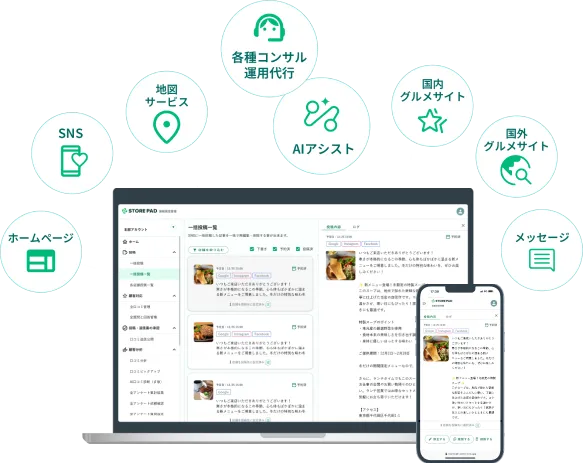
STOREPADは、Googleビジネスプロフィールをはじめ、SNSや各種店舗集客サイトの情報を一元管理できる店舗向けサービスです。複数店舗への一括投稿や店舗情報の更新、口コミの確認・返信、ユーザー投稿画像の監視などに対応しています。
本部と各店舗で担当範囲を分けながら運用状況を把握できるため、更新漏れや店舗ごとの対応のばらつきを抑えやすくなります。
お役立ち資料
店舗ビジネスの成功を左右するのは「集客」と「顧客満足度」です。店舗事業者が押さえるべき基本的な集客手法から、ポータルサイトやホームページの活用法、Googleビジネスプロフィールの攻略ポイント、SNSマーケティングの基礎知識、さらにはUGC(ユーザー生成コンテンツ)や口コミの活用まで、実践的なノウハウをぎゅっと詰め込みました。 無料でダウンロードできますので、ぜひお店の集客やマーケティングに役立ててください。


testテキスト
監修者プロフィール
折川 穣(Jo Orikawa)
IXYASのCMO。ex-Google。複数のスタートアップにて営業・マーケ・CS組織を立ち上げ、SaaSのAPI連携や販売代理モデルを構築。Microsoftではパートナーと連携し、AI市場の拡大戦略を推進。MAIAの取締役COOを兼務。https://www.linkedin.com/in/jorikawa/
最新記事