Googleビジネスプロフィールでは、Google検索やGoogleマップに表示される営業時間や住所、電話番号などの店舗情報を管理できます。
ただ、「登録はしたものの、どこを確認し、何を更新すればよいのかわからない」という担当者もいるでしょう。本記事では、管理画面への入り方から、日々確認したい5項目、複数店舗・チームで管理する方法まで解説します。
- Googleビジネスプロフィールの管理画面へのアクセス方法
- PCからアクセスする
- スマートフォンからアクセスする
- 管理メニューが表示されない場合の確認ポイント
- Googleビジネスプロフィールの運用で優先して確認したい5項目
- ①基本情報・営業時間
- ②写真・最新情報
- ③口コミの確認と返信
- ④パフォーマンスの確認
- ⑤オーナー・管理者の権限
- 複数店舗・チームでGoogleビジネスプロフィールを管理する方法
- ビジネス プロフィール マネージャーで複数店舗を管理する
- ビジネス拠点グループで管理権限をまとめる
- 本部と店舗で権限をどう分けるか
- 店舗数が増えたときの管理負担
- Googleビジネスプロフィール管理を放置するとどうなる?
- 店舗情報が古いままになる
- ローカル検索での表示にも影響する可能性がある
- Googleによる情報の変更を見落とす
- Googleビジネスプロフィールを確認する頻度の目安
- 毎日〜数日に1回確認したい項目
- 週1回程度確認したい項目
- 月1回程度確認したい項目
- 定期確認を待たずに更新したいケース
- 複数店舗・複数媒体の管理には「STOREPAD」
Googleビジネスプロフィールの管理画面へのアクセス方法
Googleビジネスプロフィールは、Google検索またはGoogleマップから管理できます。ビジネスプロフィールの管理権限があるGoogleアカウントでログインして操作します。
PCからアクセスする
PCでは、管理権限があるGoogleアカウントでログインし、Google検索で自店舗名を検索します。検索結果に自店舗のビジネスプロフィールと管理メニューが表示されます。
店舗情報は「プロフィールを編集」、写真は「写真」、口コミは「クチコミを読む」から確認・編集できます。Googleビジネスプロフィールの公式ページから、管理するプロフィールにアクセスすることもできます。
スマートフォンからアクセスする
Googleマップアプリを開き、右下の「ビジネス」をタップすると、自店舗のプロフィールを表示できます。店舗情報を変更する場合は「プロフィールを編集」から操作します。
管理メニューが表示されない場合の確認ポイント
自店舗名を検索しても管理メニューが表示されない場合は、次の点を確認します。
管理権限のあるGoogleアカウントでログインしているか
ビジネスプロフィールのオーナー確認が完了しているか
すでに別の人がプロフィールを管理していないか
別の人が管理している場合は、新しくプロフィールを作成せず、既存プロフィールへのアクセス権限をリクエストします。
関連記事:Googleビジネスプロフィールの問い合わせ先|電話サポートの有無と症状別対処法を解説
Googleビジネスプロフィールの運用で優先して確認したい5項目
確認する頻度は項目によって異なります。日々の運用では、次の5項目を優先して確認します。
①基本情報・営業時間
店舗名、住所、電話番号、営業時間などは、お客さんが来店や問い合わせの前に確認する情報です。変更があれば、実際の店舗情報とずれないよう速やかに更新します。
主に確認する項目は次のとおりです。
ビジネス名:看板や公式サイトなどで使用している実際の名称を登録する
ビジネスカテゴリ:事業内容を最も適切に表すカテゴリを設定する
住所・電話番号:現在の店舗情報と一致しているか確認する
営業時間:通常の営業時間に加え、祝日や臨時営業・休業があれば更新する
サービス提供地域:訪問型・配達型のビジネスでは、対応地域を設定する
ビジネスの説明:提供する商品やサービス、店舗の特徴などを全角375文字(半角750文字)以内で記載する
Webサイト:公式サイトのURLを登録する
ビジネスカテゴリによっては、Wi-Fiや屋外席などの属性、予約・注文に関する情報も設定できます。
関連記事:Googleビジネスプロフィールの編集方法|変更手順と注意点
②写真・最新情報
写真は、お客さんが来店前に店舗の雰囲気や商品・サービスを知る手がかりになります。外観、入口、店内、商品など、実際に訪れたときの様子が分かる写真を掲載します。Googleでは、ピントが合い、明るさが適切で、大幅な加工をしていない写真を推奨しています。
新商品やイベント、キャンペーンなどがある場合は、最新情報として投稿します。
関連記事:Googleビジネスプロフィールの写真|カバー写真の設定と反映されない原因
③口コミの確認と返信
新しい口コミが投稿されていないか定期的に確認します。口コミへの返信は公開されるため、ほかのお客さんにも内容を見られます。
好意的な口コミには来店への感謝を伝え、質問や具体的な指摘がある口コミには、事実関係を確認して返信します。Googleのコンテンツポリシーに違反していると思われる口コミは、Googleへ報告できます。
④パフォーマンスの確認
オーナー確認済みのビジネスプロフィールでは、「パフォーマンス」から、お客さんがどのようにプロフィールを見つけ、その後どのような行動を取ったのかを確認できます。
主な指標は次のとおりです。
プロフィールの閲覧数
検索に使われた語句
ルート検索数
通話ボタンのクリック数
Webサイトのクリック数
Google広告を出している場合は、広告経由の表示や行動もパフォーマンスデータに含まれます。
数値の増減だけで判断せず、ほかの指標や店舗の状況とあわせて見ていきます。
見えた傾向 | 次に確認すること |
プロフィールの閲覧数は増えたが、通話やルート検索が増えていない | 営業時間や写真、商品・サービス情報など、来店を判断するための情報が不足していないか |
検索語句が店舗名やブランド名に偏っている | 業種名や商品・サービス名など、指名検索以外の語句からも見つけられているか |
ルート検索が減っている | 営業時間や住所の変更、季節要因、前月・前年との違いがないか |
Webサイトのクリックが多い | 予約や問い合わせなど、Webサイトに移動した後の行動につながっているか |
⑤オーナー・管理者の権限
担当者の異動や退職が決まったら、Googleアカウントに設定している権限も見直します。
とくにメインのオーナーが退職する場合は、退職前に別の担当者へメインのオーナー権限を譲渡する必要があります。また、オーナーまたは管理者として新しく追加された担当者は、追加後7日ほどの間、ほかのオーナーや管理者の削除、メインのオーナー権限の譲渡など、一部の操作でエラーが表示されることがあります。
引き継ぎは退職直前ではなく余裕を持って進め、後任者が招待を承認し、オーナーまたは管理者として追加されたことまで確認します。
複数店舗・チームでGoogleビジネスプロフィールを管理する方法
複数店舗を運営している場合は、店舗ごとに個別管理するだけでなく、「ビジネス プロフィール マネージャー」や「ビジネス拠点グループ」を利用してまとめて管理できます。
ビジネス プロフィール マネージャーで複数店舗を管理する
「ビジネス プロフィール マネージャー」では、複数店舗のプロフィールを一覧で確認できます。チェーン店や多店舗展開する企業など、複数拠点をまとめて管理する場合に利用します。
ビジネス拠点グループで管理権限をまとめる
「ビジネス拠点グループ(旧称:ビジネス アカウント)」を使うと、複数のビジネスプロフィールをグループ単位で管理できます。グループにはオーナーまたは管理者を設定でき、管理者はグループ内のプロフィールを追加・編集・削除できます。
複数ブランドや部門がある場合は、担当範囲に合わせてグループを分けることもできます。
本部と店舗で権限をどう分けるか
グループの管理者はプロフィールの追加・編集・削除までできるため、日常的な情報更新だけを担当する店舗スタッフに、グループ全体の権限を持たせる必要はありません。
たとえば、本部の担当者がビジネス拠点グループを管理し、各店舗の担当者には自店舗のプロフィールだけを管理してもらう方法があります。
店舗数が増えたときの管理負担
店舗数が増えると、口コミへの返信や営業時間の更新、投稿などの作業も増えます。SNSやポータルサイトも運用している場合は、媒体ごとの更新も必要です。
複数店舗・複数媒体を個別に管理する負担が大きくなった場合は、一元管理できるツールを使う方法もあります。
Googleビジネスプロフィール管理を放置するとどうなる?
登録後に管理を続けないと、古い店舗情報が残ったり、Googleによる変更を見落としたりすることがあります。
店舗情報が古いままになる
営業時間や電話番号、住所などが変わったのに更新していないと、Google検索やGoogleマップを見たお客さんに誤った情報が伝わります。
たとえば、休業中なのに「営業中」と表示されていれば、来店したお客さんが無駄足になることもあります。
ローカル検索での表示にも影響する可能性がある
Googleは、正確で詳細なビジネス情報を登録することで、関連するローカル検索結果に表示されやすくなると説明しています。更新頻度を増やすこと自体を目的にせず、店舗名やカテゴリ、住所、営業時間などを正確な状態に保ちます。
Googleによる情報の変更を見落とす
Googleは、オーナーや管理者が登録した内容だけでなく、利用者からの報告などをもとにプロフィール情報を更新することがあります。意図しない変更が反映されていないか定期的にチェックし、誤りがあれば修正します。
Googleビジネスプロフィールを確認する頻度の目安
Googleビジネスプロフィールを確認する頻度に決まった基準はありません。店舗の状況や口コミの件数に合わせて調整します。
毎日〜数日に1回確認したい項目
新しい口コミと、Googleによる店舗情報の変更がないかをチェックします。
週1回程度確認したい項目
新商品やイベント、キャンペーンなどがあれば投稿し、公開済みの情報に変更がないかもチェックします。
月1回程度確認したい項目
④で紹介したパフォーマンスの数字を振り返り、前月や前年との変化を見ます。検索語句のデータは毎月月初に更新されるため、月次での振り返りに向いています。
あわせて、①の基本情報や季節メニュー、期間限定サービスに古い情報が残っていないかチェックします。
定期確認を待たずに更新したいケース
営業時間、電話番号、住所などが変わる場合は、次の確認日を待たずにプロフィールへ反映します。
年末年始や祝休日、特別イベントなどで営業時間が通常と異なる場合は、「特別営業時間」を設定します。通常どおり営業する祝休日も、特別営業時間に通常の営業時間を設定しておくと、その日の営業時間が正しいことを明示できます。
特別営業時間で休業として設定できるのは、連続して最長6日間です。長期間休業する場合は「臨時休業」の設定を利用します。
複数店舗・複数媒体の管理には「STOREPAD」
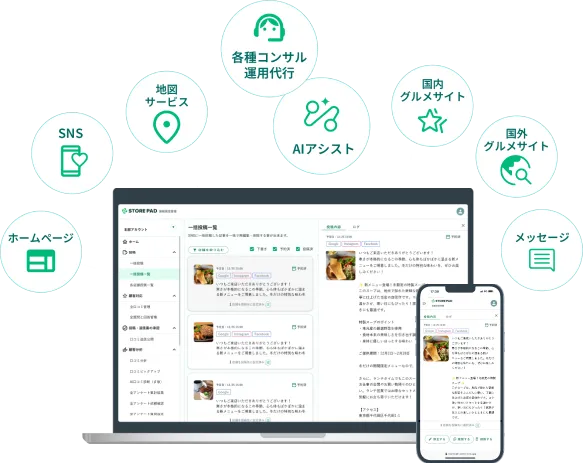
STOREPADは、Googleビジネスプロフィールをはじめ、SNSや各業界のポータルサイトなどを一元管理できるサービスです。店舗情報の更新や最新情報の投稿、口コミの確認・返信などを同じ管理画面で進められます。
複数店舗の口コミ対応や情報更新の状況を本部でまとめて確認できるほか、運用代行も利用できます。
複数店舗・複数媒体を個別に管理している場合は、まず、口コミ返信や情報更新、投稿のうち、どの作業に時間がかかっているかを洗い出してみてください。
お役立ち資料
店舗ビジネスの成功を左右するのは「集客」と「顧客満足度」です。店舗事業者が押さえるべき基本的な集客手法から、ポータルサイトやホームページの活用法、Googleビジネスプロフィールの攻略ポイント、SNSマーケティングの基礎知識、さらにはUGC(ユーザー生成コンテンツ)や口コミの活用まで、実践的なノウハウをぎゅっと詰め込みました。 無料でダウンロードできますので、ぜひお店の集客やマーケティングに役立ててください。


監修者プロフィール
折川 穣(Jo Orikawa)
IXYASのCMO。ex-Google。複数のスタートアップにて営業・マーケ・CS組織を立ち上げ、SaaSのAPI連携や販売代理モデルを構築。Microsoftではパートナーと連携し、AI市場の拡大戦略を推進。MAIAの取締役COOを兼務。https://www.linkedin.com/in/jorikawa/
最新記事