Googleビジネスプロフィールを削除したいと考える理由は、閉業・移転・低評価・オーナー変更などさまざまです。ただし、「プロフィールのコンテンツと管理者を削除する」操作と、「Google検索・Googleマップから店舗情報の削除をリクエストする」操作は異なります。前者を行っても、ユーザーが投稿した口コミは残り、店舗情報もGoogle検索やGoogleマップから消えるとは限りません。
多くのケースでは、プロフィールを削除せずに対応できます。この記事では、Googleビジネスプロフィールにおける「削除」の違い、ケース別の判断基準、削除せずに対応する方法、削除前の注意点、実際の削除手順を解説します。
- そもそも何を「削除」したい?3つの違いを整理
- Googleアカウントからプロフィールのコンテンツと管理者を削除する
- Googleアカウントそのものを削除する
- Google検索・Googleマップから削除をリクエストする
- 削除すべき?ケース別・判断早見表
- Googleビジネスプロフィールを削除せずに対応できるケース
- 【ケース1】閉業する場合:「閉業」に設定する
- 【ケース2】店舗を移転する場合:住所を変更する
- 【ケース3】一時的に休業する場合:「臨時休業」または特別営業時間を設定する
- 【ケース4】低評価の口コミが多い場合:口コミ改善・返信で対応する
- 【ケース5】オーナーや担当者が変わる場合:権限を見直す
- 【ケース6】店舗名やブランドを変更する場合:既存プロフィールで変更できるか確認する
- 【ケース7】自分だけ管理から外れたい場合:プロフィールから自分を削除する
- Googleビジネスプロフィールの削除方法【手順】
- 方法①:Googleアカウントからプロフィールのコンテンツと管理者を削除する
- 方法②:Google検索・Googleマップから削除をリクエストする
- 削除する前に知っておきたい注意点とリスク
- 削除できるのはメインのオーナーのみ
- 削除してもGoogle検索やGoogleマップから消えるとは限らない
- オーナーや管理者が追加したコンテンツは削除される
- 重複するプロフィールは統合などで対応する
- LSA(ローカルサービス広告)を利用している場合は影響を確認する
- 削除せずに解決する4つの代替策と操作手順
- ①「閉業」に設定する
- ②「臨時休業」に設定する
- ③メインのオーナー権限を譲渡する
- ④自分をプロフィールの管理から外す
- 削除せずに運用を改善するなら「STOREPAD」
- まとめ
そもそも何を「削除」したい?3つの違いを整理
「Googleビジネスプロフィールを削除したい」といっても、実際には異なる操作があります。まずは、何を削除したいのかを整理しておきましょう。
Googleアカウントからプロフィールのコンテンツと管理者を削除する
Googleアカウントからビジネスプロフィールのコンテンツと管理者を削除すると、プロフィールを管理しているすべてのオーナーと管理者に影響します。オーナーや管理者が追加した投稿・写真・動画・口コミへの返信などは削除され、再び管理するにはオーナー確認が必要です。
ただし、店舗情報そのものがGoogle検索やGoogleマップから消えるとは限りません。また、ユーザーが投稿した口コミなどは残ります。
自分だけプロフィールの管理から外れたい場合は、プロフィールのコンテンツと管理者を削除する必要はありません。オーナーまたは管理者は、自分自身をプロフィールから外すことができます。
Googleアカウントそのものを削除する
Googleアカウントを削除すると、ビジネスプロフィールだけでなく、GmailやGoogleドライブなど、そのアカウントで利用しているGoogleサービス全体に影響します。
店舗情報の管理をやめたいだけであれば、Googleアカウントそのものを削除する必要はありません。ビジネスプロフィールの削除と混同しないよう注意してください。
Google検索・Googleマップから削除をリクエストする
Google検索やGoogleマップに表示されているビジネス情報が不正確、またはGoogleの掲載対象外と思われる場合は、削除をリクエストできます。ビジネスプロフィールのオーナーでなくても申請できます。
リクエストが承認されると、対象のビジネス情報がGoogle検索やGoogleマップから削除されます。
閉業や移転の場合は、削除ではなく営業状況や住所の変更で対応できることもあります。
削除すべき?ケース別・判断早見表
Googleビジネスプロフィールは、閉業や移転、オーナー変更などの場合でも、削除せずに対応できることがあります。自店の状況に合った方法を確認してください。
よくある状況 | 推奨対応 | プロフィール削除の要否 |
閉業する | 「閉業」に設定 | 原則不要 |
移転する | 住所を変更 | 原則不要 |
一時休業する | 「臨時休業」または特別営業時間を設定 | 不要 |
低評価が多い | 口コミへの返信や改善施策で対応 | 不要 |
オーナーが変わる | メインのオーナー権限を譲渡 | 不要 |
店名やブランドを変更する | 既存プロフィールで変更できるか確認 | 原則不要 |
自分だけ管理から外れたい | 自分をオーナー/管理者から削除 | 不要 |
プロフィールのコンテンツと管理者を削除しても、Google検索やGoogleマップから店舗情報が消えるとは限らず、ユーザーが投稿した口コミも残ります。「情報を消したい」「口コミをリセットしたい」という理由だけで削除するのは避けた方がよいでしょう。
Googleビジネスプロフィールを削除せずに対応できるケース
閉業や移転、低評価、オーナー変更などは、プロフィールを削除せずに対応できる場合があります。よくあるケース別に対応方法を紹介します。
【ケース1】閉業する場合:「閉業」に設定する
店舗を閉業する場合は、プロフィールを削除せず、営業状況を「閉業」に設定します。
閉業に設定したプロフィールは、Google検索やGoogleマップに引き続き表示される場合がありますが、閉業していることが明示されます。店舗名で検索したユーザーにも、現在の営業状況を伝えられます。
【ケース2】店舗を移転する場合:住所を変更する
店舗を移転する場合は、原則として新しいビジネスプロフィールを作成せず、既存プロフィールの住所を新しい所在地へ変更します。
移転後も同じビジネス名を使用する場合、口コミは原則として新しい所在地へ自動的に移動します。ただし、ホテルやゴルフコース、観光スポットなど、一部の業種では自動的に移動されない場合があります。
【ケース3】一時的に休業する場合:「臨時休業」または特別営業時間を設定する
一時的に営業を停止する場合は、休業期間に応じて「臨時休業」または特別営業時間を設定します。
短期間の休業には特別営業時間を設定し、長期間の休業やオフシーズン、期間未定の休業には「臨時休業」を使用します。営業を再開した場合は、「営業中」に戻せます。
【ケース4】低評価の口コミが多い場合:口コミ改善・返信で対応する
低評価の口コミを消す目的でプロフィールを削除しても、ユーザーが投稿した口コミは残ります。
低評価への対策では、店舗運営上の課題を改善し、口コミへ適切に返信しながら、新しい口コミを継続的に集めていくことが基本です。
Googleのポリシーに違反する口コミは、削除を申請できる場合があります。詳しくはGoogleビジネスプロフィールで口コミを削除できる?削除対象となる口コミと削除申請の方法をご覧ください。
【ケース5】オーナーや担当者が変わる場合:権限を見直す
事業譲渡や担当者変更などで管理する人が変わる場合も、プロフィールを削除する必要はありません。
事業が継続する場合は、既存プロフィールのメインのオーナー権限を新しいオーナーへ譲渡できます。口コミなどのビジネス情報を維持したまま、管理を引き継ぐことが可能です。
複数の担当者で運用している場合は、不要になったオーナーや管理者を削除するなど、アクセス権も整理します。
なお、新しくオーナーまたは管理者になったユーザーには、一部の管理操作について7日間の制限があります。
【ケース6】店舗名やブランドを変更する場合:既存プロフィールで変更できるか確認する
店舗名やブランドを変更しても、必ず新しいビジネスプロフィールを作成する必要があるわけではありません。
Googleでは、ビジネス名に含まれる固有名詞や提供するサービス、ビジネスカテゴリが変わらないなど、一定の条件を満たす軽微な名称変更であれば、既存プロフィールの名称を変更できます。
Googleのリブランディングの条件を満たさず、新しいビジネスとみなされる場合は、既存プロフィールを「閉業」とし、新しいビジネスプロフィールを作成します。
【ケース7】自分だけ管理から外れたい場合:プロフィールから自分を削除する
担当変更や退職などで、自分だけGoogleビジネスプロフィールの管理から外れたい場合は、プロフィールのコンテンツと管理者を削除する必要はありません。
オーナーまたは管理者は、「ユーザーとアクセス権」から自分自身をプロフィールの管理者から外せます。この場合、プロフィール内の既存コンテンツには影響しません。
ただし、メインのオーナーはそのままでは自分を削除できません。先に別のユーザーへメインのオーナー権限を譲渡する必要があります。
Googleビジネスプロフィールの削除方法【手順】
Googleビジネスプロフィールの「削除」には、Googleアカウントからプロフィールのコンテンツと管理者を削除する方法と、Google検索・Googleマップからビジネス情報の削除をリクエストする方法があります。
方法①:Googleアカウントからプロフィールのコンテンツと管理者を削除する
プロフィールのコンテンツと管理者をまとめて削除する場合は、以下の手順で操作します。
この操作を行えるのはメインのオーナーのみです。また、オーナーまたは管理者になってから7日間は削除できません。
対象のGoogleビジネスプロフィールを開きます。
「その他」から「ビジネス プロフィールの設定」を選択します。
「ビジネス プロフィールを削除」から「プロフィール コンテンツと管理者を削除」を選択します。
「続行」→「削除」→「完了」の順に選択します。
この操作をしても、ビジネス情報がGoogle検索やGoogleマップから消えるとは限りません。
方法②:Google検索・Googleマップから削除をリクエストする
Google検索やGoogleマップに掲載されているビジネス情報が不正確、または掲載対象外と思われる場合は、Googleに削除をリクエストできます。ビジネスプロフィールのオーナーでなくても申請可能です。
Googleマップで削除したいビジネス情報を選択します。
「情報の修正を提案」を選択します。
「この場所は閉業したか、ここにはありません」を選択します。
「この場所には存在しない」など、該当する項目を選択します。
「送信」を選択します。
リクエストが承認されると、対象のビジネス情報がGoogle検索とGoogleマップから削除されます。
閉業した店舗は、検索・マップからの削除ではなく、基本的にはビジネスプロフィールを「閉業」に設定します。
削除する前に知っておきたい注意点とリスク
プロフィールのコンテンツと管理者を削除すると、一部の情報は復元できません。また、店舗情報がGoogle検索やGoogleマップから消えるとは限りません。削除前に、以下を確認しておきましょう。
削除できるのはメインのオーナーのみ
プロフィールのコンテンツと管理者を削除できるのは、メインのオーナーのみです。
また、新しくオーナーまたは管理者になった場合は、7日間、一部の操作が制限されます。担当者を変更した直後などは、すぐに削除できない場合があります。
削除してもGoogle検索やGoogleマップから消えるとは限らない
プロフィールのコンテンツと管理者を削除することと、Google検索やGoogleマップから店舗情報を削除することは別の操作です。
プロフィールのコンテンツと管理者を削除しても、店舗情報がGoogle検索やGoogleマップに残る場合があります。「プロフィールの管理をやめたい」のか、「検索・マップから店舗情報を削除したい」のかによって、対応方法は異なります。
オーナーや管理者が追加したコンテンツは削除される
プロフィールのコンテンツと管理者を削除すると、オーナーや管理者が投稿した写真・動画・投稿、口コミへの返信などは削除されます。
一方、ユーザーが投稿した写真や口コミなどは残ります。そのため、低評価の口コミを消す目的でプロフィールを削除しても、口コミをリセットすることはできません。
削除されたコンテンツは復元できません。再びプロフィールを管理する場合は、あらためてオーナー確認が必要です。
重複するプロフィールは統合などで対応する
同じビジネスのプロフィールが複数ある場合は、重複の状況に応じて対応します。
誤って重複プロフィールを作成した場合は、不要なプロフィールをGoogleアカウントから削除できます。
Googleマップ上に同じビジネスのプロフィールが複数ある場合は、統合をリクエストできることがあります。統合されると口コミはまとめられますが、口コミへの返信が失われる場合があります。
LSA(ローカルサービス広告)を利用している場合は影響を確認する
Local Services Ads(LSA)では、一般公開され、オーナー確認済みのGoogleビジネスプロフィールとの連携が求められます。
LSAを利用している場合は、プロフィールのコンテンツや管理権限を削除する前に、登録状況や最新の要件を確認してください。
削除せずに解決する4つの代替策と操作手順
閉業や一時休業、オーナー変更などは、プロフィールを削除せずに設定変更や権限譲渡で対応できます。代表的な4つの手順を紹介します。
①「閉業」に設定する
店舗を閉業する場合は、営業状況を「閉業」に変更します。
対象のビジネスプロフィールを開きます。
「プロフィールを編集」から「営業時間」を選択します。
「営業時間」の横にある編集アイコンを選択します。
「閉業」を選択し、「保存」を選択します。
営業を再開する場合や、誤って閉業に設定した場合は「営業中」に戻せます。
②「臨時休業」に設定する
長期間または期間未定で休業する場合は、「臨時休業」に設定します。
対象のビジネスプロフィールを開きます。
「プロフィールを編集」から「営業時間」を選択します。
「営業時間」の横にある編集アイコンを選択します。
「臨時休業」を選択し、「保存」を選択します。
短期間の休業は、特別営業時間でも対応できます。営業を再開した場合は「営業中」に戻します。
③メインのオーナー権限を譲渡する
事業譲渡などでプロフィールの管理を引き継ぐ場合は、メインのオーナー権限を譲渡します。譲渡先がまだ登録されていない場合は、先にオーナーまたは管理者として追加します。
対象のビジネスプロフィールを開きます。
「その他」から「ビジネス プロフィールの設定」→「ユーザーとアクセス権」を選択します。
譲渡先のユーザーを選択します。
「アクセス」の横にある編集アイコンを選択します。
「メインのオーナー」を選択し、「保存」を選択します。
新しくオーナーまたは管理者になったユーザーは、メインのオーナー権限の譲渡など一部の操作ができるようになるまで7日間待つ必要があります。
④自分をプロフィールの管理から外す
担当変更や退職などで、自分だけ管理から外れる場合は、「ユーザーとアクセス権」から自分を削除します。
対象のビジネスプロフィールを開きます。
「その他」から「ビジネス プロフィールの設定」→「ユーザーとアクセス権」を選択します。
ユーザー一覧から自分を選択します。
「管理を停止」→「確認」の順に選択します。
メインのオーナーは、そのままでは自分を削除できません。先にメインのオーナー権限を別のユーザーへ譲渡してください。
削除せずに運用を改善するなら「STOREPAD」
複数店舗を運営していると、店舗情報の更新や口コミへの返信、各店舗の対応状況の確認など、日々の管理に手間がかかります。
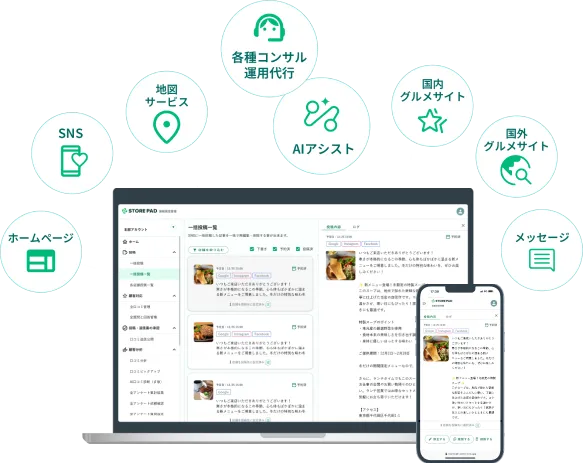
STOREPADは、Googleビジネスプロフィールをはじめとする店舗情報や口コミを一元管理できる店舗集客支援ツールです。複数店舗の情報更新や口コミの確認・返信、分析をまとめて行えるため、本部から各店舗の運用状況を把握しやすくなります。
店舗情報や口コミを継続的に管理し、Googleビジネスプロフィールの運用を効率化したい場合は、STOREPADも選択肢の一つです。
まとめ
Googleビジネスプロフィールを削除する際は、「プロフィールの管理をやめたい」のか、「Google検索やGoogleマップから店舗情報を削除したい」のかを切り分ける必要があります。
閉業や移転、オーナー変更などは、プロフィールを削除せずに対応できる場合があります。また、プロフィールのコンテンツと管理者を削除しても、店舗情報やユーザーが投稿した口コミまで消えるわけではありません。
削除による影響を確認し、目的に合った方法を選んでください。
■関連記事
- Googleビジネスプロフィールで写真を削除・修正する方法は?
お役立ち資料
店舗ビジネスの成功を左右するのは「集客」と「顧客満足度」です。店舗事業者が押さえるべき基本的な集客手法から、ポータルサイトやホームページの活用法、Googleビジネスプロフィールの攻略ポイント、SNSマーケティングの基礎知識、さらにはUGC(ユーザー生成コンテンツ)や口コミの活用まで、実践的なノウハウをぎゅっと詰め込みました。 無料でダウンロードできますので、ぜひお店の集客やマーケティングに役立ててください。


監修者プロフィール
折川 穣(Jo Orikawa)
IXYASのCMO。ex-Google。複数のスタートアップにて営業・マーケ・CS組織を立ち上げ、SaaSのAPI連携や販売代理モデルを構築。Microsoftではパートナーと連携し、AI市場の拡大戦略を推進。MAIAの取締役COOを兼務。https://www.linkedin.com/in/jorikawa/
最新記事