「Googleビジネスプロフィールのオーナー権限を、別の担当者に譲渡したい」というケースは少なくありません。担当者の異動や退職、新しい運営体制への移行など、オーナー変更は避けて通れない場面があります。
ただし、管理者の追加や削除とは異なり、オーナー変更はプロフィール全体の管理権限を引き継ぐ重要な操作です。仕組みを理解しないまま進めると、思わぬトラブルにつながることもあります。
本記事では以下のポイントを中心に解説します。
Googleビジネスプロフィールにおけるオーナー権限の仕組みと、管理者との違い
オーナー変更(権限譲渡)の具体的な手順
オーナー変更や招待ができない場合の原因と対処法
オーナー変更の方法を正しく理解し、安心してプロフィール管理を引き継ぐようにしましょう。
>関連記事: Googleビジネスプロフィール削除の手順と注意点
- Googleビジネスプロフィールの権限の種類
- オーナーとは?(メインオーナーとサブオーナーの違い)
- 管理者との違い
- アカウント共有のリスク
- Googleビジネスプロフィール管理者の種類
- オーナー
- 管理者
- 1アカウントで複数者による運用
- Googleビジネスプロフィールの管理者追加方法
- Googleビジネスプロフィールにログイン
- 画面右上の【︙】をクリック
- 「ユーザーとアクセス権」を選択する
- 追加をクリック
- 招待をする
- ユーザーに招待メールが届く
- Googleビジネスプロフィール管理者の削除方法
- アカウント一覧画面を表示させる
- 権限を削除したいアカウントを選択
- 「管理者を削除」をクリック
- Googleビジネスプロフィールの管理者追加のまとめ
Googleビジネスプロフィールの権限の種類
オーナーとは?(メインオーナーとサブオーナーの違い)
Googleビジネスプロフィールの「オーナー」は最も強力な権限を持ちます。
メインオーナーはプロフィールの作成者であり、他のユーザーを招待・削除したり、プロフィール自体を削除することも可能です。
一方で、同じ「オーナー」権限を持つサブオーナーも追加できますが、メインオーナーを削除することはできません。
👉 オーナー権限を渡すと、ビジネスプロフィール全体をコントロールできてしまうため、譲渡する相手は慎重に選んでください。
管理者との違い
「管理者」は日常の運用を担当するのに適した権限です。 口コミへの返信、写真や投稿の追加、インサイトによる分析などは可能ですが、ユーザー追加・削除やプロフィール削除といった重要操作はできません。
👉 実務的には、日々の運用は管理者に任せ、オーナー権限は経営者や責任者が保持するのが安全です。
アカウント共有のリスク
「オーナーのGoogleアカウントをスタッフにそのまま渡せばいいのでは?」と考える人もいますが、避けるのが賢明です。 Googleはアカウントを個人利用が前提と定めており、共有が発覚すればアカウント停止のリスクがあります。
👉 複数人で運用する場合は、「管理者」や「オーナー権限の追加・変更」で対応しましょう。
Googleビジネスプロフィール管理者の種類
まず、アカウント追加を行う前にアカウントのステータスについて解説します。現在、追加できるアカウント権限は、「オーナー」と「管理者」の2種類です。アカウントステータスによって、使用できる機能の範囲が変わっていきますので注意しましょう。
以下はGoogleが公式に出している各ステータスの操作範囲です。
権限 | オーナー | 管理者 |
ユーザーを追加、削除 | 〇 | ✕ |
ビジネス プロフィールを削除 | 〇 | ✕ |
すべての URL を編集 | 〇 | 〇 |
Google による変更すべてを承認 | 〇 | 〇 |
予約機能をオプトインまたはオプトアウト | 〇 | 〇 |
特定のビジネス情報設定を更新 | 〇 | 〇 |
ビジネス プロフィールを Google 検索と Google マップで直接管理 | 〇 | 〇 |
Google 広告アカウントのリンクを管理 | 〇 | 〇 |
メッセージ機能を使用 | 〇 | 〇 |
カスタムラベルを追加して特定のビジネス | 〇 | 〇 |
属性を編集 | 〇 | 〇 |
料理宅配リンクを編集 | 〇 | 〇 |
主要なビジネス情報を編集(例: 営業時間、 住所) | 〇 | 〇 |
電話番号を編集 | 〇 | 〇 |
サービスを編集 | 〇 | 〇 |
投稿を作成、管理、公開 | 〇 | 〇 |
カバー写真やその他の写真を追加、削除、編集 | 〇 | 〇 |
ロゴを追加、削除、編集 | 〇 | 〇 |
商品を追加、削除、編集 | 〇 | 〇 |
クチコミに返信 | 〇 | 〇 |
インサイトをダウンロード | 〇 | 〇 |
Q&A に返信 | 〇 | 〇 |
オーナー
オーナーは、メインオーナーと同じ操作が可能になります。下記で紹介する管理者との違いは、以下の通りです。
ユーザーの権限を追加したり、削除できる
プロフィールアカウントを削除できる
ただし、同じステータスのオーナーを削除することは可能ですが、メインオーナーを削除することは不可能です。オーナー権限を与えるとプロフィールの削除まで可能になりますので、ユーザーの追加をする業務を任せている人のみに権限を与えるようにしましょう。
管理者
基本的な運用を任せる場合は、管理者権限を与えましょう。管理者は口コミの返信や写真の追加はもちろんのこと、イベントの投稿やインサイトによるユーザーの行動分析なども可能になります。上記の通り、アカウントを運用するユーザーの追加や削除、プロフィール情報の削除などは不可能です。ただ、管理者の権限があれば、運用は可能になりますので、基本的にメインオーナーはオーナーの権限は渡さずに管理者権限を与えるようにしましょう。
1アカウントで複数者による運用
わざわざ、権限を与えなくても、オーナーのGoogleアカウントを渡せば、複数人でアカウントを運用できるのではないかと考える方もいるのではないでしょうか。ただ、基本的にオーナーのGoogleアカウントをスタッフに渡して、複数人が一つのアカウントでGoogleビジネスプロフィールを運用するのはやめましょう。Googleは「Googleアカウントについて1人のユーザーによる使用を目的としている」と発表しています。アカウントを共有した使用が発覚した場合は、ペナルティが与えられる可能性があります。
詳しくはこちらのURLをご参照ください。
Googleビジネスプロフィールの管理者追加方法
オーナー権限を持つユーザーは、日常運用を任せるために「管理者」を追加したり、不要になった管理者を削除できます。オーナー変更と混同されやすいので、ここで整理しておきましょう。
Googleビジネスプロフィールにログイン
まずは、Googleビジネスプロフィールの管理画面にログインします。Googleビジネスプロフィールの権限を所有しているアカウントで、店名検索すると検索結果にビジネスプロフィールの編集画面が表示されます。
画面右上の【︙】をクリック
編集画面の右上に表示されている【︙】をクリックします。クリックすると、それぞれの項目が表示されるので、「ビジネスプロフィールの設定」を選択しましょう。

「ユーザーとアクセス権」を選択する
下図のように、いくつかの項目が表示されますので、「ユーザーとアクセス権」を選択しましょう。

追加をクリック
管理権限を所持しているアカウントの一覧が表示されます。そこで、ご自身のアカウントの権限を確認し、「オーナー」以上であれば、アカウント一覧の上の「追加」をクリックします。

招待をする
次に管理者追加画面に遷移します。ここで、権限を付与するユーザーの「メールアドレス」と「付与する権限(オーナーまたは管理者)」を求められますので、それぞれ入力し、右下の「招待する」をクリックします。

ユーザーに招待メールが届く
登録したメールアドレスにGoogleビジネスプロフィールからメールが届きますので、このメールで承認を受諾すれば、管理者(オーナー)権限の付与完了となります。
Googleビジネスプロフィール管理者の削除方法
運営を任せていた従業員が退職したり、間違えて権限を付与した場合、アカウントの権限を削除する必要があります。
アカウント一覧画面を表示させる
先ほどのユーザーにアカウント権限を付与した同じ段取りで、アカウント一覧画面を表示させます。「【︙】をクリック」→「ユーザーとアクセス権」
権限を削除したいアカウントを選択
ユーザー一覧が表示されますので、権限を削除したいユーザーを選択します。

「管理者を削除」をクリック
アカウントを選択した後に、アカウントの基本情報が表示されます。「管理者を削除」という文字も表示されているのでクリックします。そのあとに「○○さんを削除しますか?」という情報が求められますので、「削除を」を選択します。

Googleビジネスプロフィールの管理者追加のまとめ
Googleビジネスプロフィールにおける「オーナー変更」と「管理者の追加・削除」について解説しました。オーナー権限はビジネスプロフィール全体を管理できる強力な権限であり、引き継ぎや担当者変更の場面で正しく譲渡することが重要です。
一方で、日々の運用は管理者権限でも十分対応可能です。口コミ返信や投稿作成など実務は管理者に任せ、オーナー権限は経営者や責任者が保持しておくと安全です。
担当者交代や退職時は「オーナー変更」を行う
日常運用は「管理者追加」で負担を分散
目的に応じて権限を使い分けることが、安定したプロフィール運用につながる
オーナーと管理者の役割を整理し、店舗の状況にあわせて最適な体制を整えましょう。
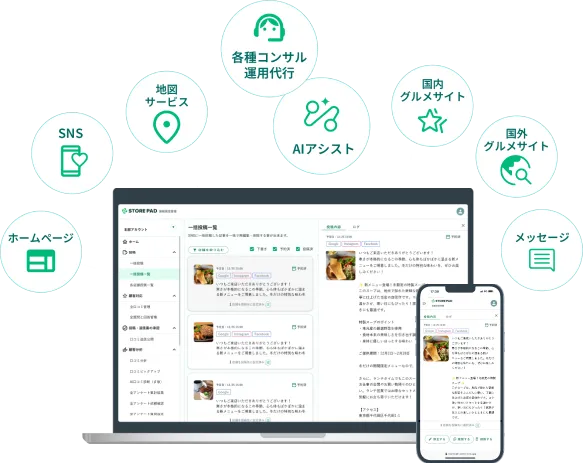
また弊社は、STOREPAD一括管理サービスを提供しており、主な魅力は5つです。
店舗基本情報の一括更新
日々発信情報の一括投稿
口コミの一括管理
集客・運営改善の分析
お客様ごとに担当一人がサポート
「web集客に力を入れて店舗集客を大きく拡大させていきたい」「SNS運用といったところも効率化させていきながら結果を出したい」「MEO対策に力を入れていきたい」という方はぜひこちらのお問い合わせフォームからご連絡ください。
STOREPADついて詳しく知りたい方はまずこちらもご覧ください。
お役立ち資料
店舗ビジネスの成功を左右するのは「集客」と「顧客満足度」です。店舗事業者が押さえるべき基本的な集客手法から、ポータルサイトやホームページの活用法、Googleビジネスプロフィールの攻略ポイント、SNSマーケティングの基礎知識、さらにはUGC(ユーザー生成コンテンツ)や口コミの活用まで、実践的なノウハウをぎゅっと詰め込みました。 無料でダウンロードできますので、ぜひお店の集客やマーケティングに役立ててください。


監修者プロフィール
折川 穣(Jo Orikawa)
IXYASのCMO。ex-Google。複数のスタートアップにて営業・マーケ・CS組織を立ち上げ、SaaSのAPI連携や販売代理モデルを構築。Microsoftではパートナーと連携し、AI市場の拡大戦略を推進。MAIAの取締役COOを兼務。https://www.linkedin.com/in/jorikawa/
最新記事