Googleビジネスプロフィールは、Google検索やGoogleマップから編集できます。保存した変更内容はGoogleの審査を経て反映され、最長30日ほどかかる場合があります。店舗名・住所・カテゴリを変更すると、再度オーナー確認を求められることもあります。
一般ユーザーからの報告などをもとに、Googleが店舗情報を更新することもあるため、編集後は実際の公開画面まで確認が必要です。本記事では、具体的な編集手順、変更項目ごとの注意点、オーナー権限の引き継ぎ方法を解説します。
- Googleビジネスプロフィールとは
- 編集できる主な項目
- Googleビジネスプロフィールを編集する前の準備
- オーナー確認を行う方法
- 自分のビジネスプロフィールを表示する方法
- Googleビジネスプロフィールの編集方法
- Google検索から編集する方法
- Googleマップアプリから編集する方法
- 保存後に公開情報を確認する
- 項目別の変更方法と注意点
- 店舗名・住所・電話番号を変更する
- 営業時間・定休日を変更する
- ビジネスカテゴリを変更する
- 写真・説明・サービスを編集する
- プロフィールの強度を確認する
- オーナーや管理者を追加・変更する方法
- オーナーと管理者の違い
- 担当者の交代前に確認すること
- ユーザーとアクセス権の設定画面を開く
- オーナーまたは管理者を追加する
- メインのオーナー権限を変更する
- 現在のオーナーが分からない場合
- 第三者による情報の変更に対応する方法
- Googleによる変更内容を確認する
- 同じ情報が繰り返し変更される場合
- 複数店舗・複数媒体の情報管理には「STOREPAD」
Googleビジネスプロフィールとは
Googleビジネスプロフィールは、Google検索やGoogleマップに表示される店舗情報を管理する無料ツールです。営業時間、電話番号、写真、メニューなどは、ユーザーが来店や問い合わせを判断する材料になります。古い情報を残すと、営業時間外の来店や電話のかけ間違いにつながります。
編集できる主な項目
主な編集項目は次のとおりです。
店舗名(ビジネス名)
住所・地図上のピンの位置
電話番号
営業時間・定休日・特別営業時間
ビジネスカテゴリ
ウェブサイトのURL
写真・動画
商品・サービス・メニュー
ビジネスの説明
最新情報(投稿)
業種や地域によって、利用できる項目は異なります。編集項目の詳細は、Googleの「ビジネス プロフィールを編集する」でも確認できます。
Googleビジネスプロフィールを編集する前の準備
編集には、対象のビジネスプロフィールに関連付けられたGoogleアカウントを使用します。オーナー未確認でも店舗名や住所、営業時間などの一部は編集できますが、すべての機能を利用するにはオーナー確認が必要です。
オーナー確認を行う方法
確認方法はGoogleが指定するため、自分では変更できません。業種、地域、公開情報、営業時間などに応じて、動画の録画、電話、SMS、メールなどの選択肢が表示されます。複数の方法を求められることもあります。
対象のビジネスプロフィールを開きます。
[オーナー確認を行う]を選択します。
表示された方法を選び、画面の案内に沿って進めます。
詳しくは、Googleの「Googleでビジネスのオーナー確認を行う」で確認できます。
自分のビジネスプロフィールを表示する方法
Googleアカウントにログインし、Google検索で店舗名と所在地を検索します。「マイビジネス」と検索して表示することも可能です。
ビジネスプロフィールの管理ページから対象店舗を開く方法もあります。基本的な編集は、Google検索またはGoogleマップ上で直接行います。
Googleビジネスプロフィールの編集方法
基本的なプロフィール情報は、Google検索またはGoogleマップアプリから編集できます。操作する端末やプロフィールの状態によって、表示される機能やメニューが異なることがあります。
Google検索から編集する方法
パソコンやスマートフォンのブラウザでは、次の手順で編集します。
Google検索で店舗名と所在地、または「マイビジネス」と検索します。
対象のプロフィールを表示し、[プロフィールを編集]を選択します。
店舗名、カテゴリ、所在地、営業時間、電話番号などを編集します。
[保存]を選択します。
写真は[写真を追加]、最新情報は[最新情報を追加]など、目的に応じたメニューから登録します。
Googleマップアプリから編集する方法
スマートフォンでは、Googleマップアプリから編集できます。
Googleマップアプリを開きます。
画面右下の[ビジネス]をタップします。
[プロフィールを編集]をタップします。
変更する項目を編集し、[保存]をタップします。
営業時間を外出先から変更する、店舗で撮影した写真をその場で追加するといった場面では、Googleマップアプリが便利です。
保存後に公開情報を確認する
保存した変更はGoogleの審査を経て反映されます。編集内容のステータスは次の3種類です。
承認済み:変更した情報がプロフィールに反映されている
保留中:Googleが変更内容を審査している
不承認:変更内容が反映されていない
審査は通常10分ほどで完了しますが、最長30日ほどかかることがあります。[承認済み]になった後も、管理画面だけで判断せず、Google検索とGoogleマップに表示される情報を確認しましょう。可能であれば、別のGoogleアカウントやログアウトしたブラウザから確認すると、ユーザーに近い状態で表示を確かめられます。
確認する項目は次のとおりです。
Google検索とGoogleマップの両方に変更が反映されているか
電話番号をタップすると正しい番号につながるか
ウェブサイトや予約ページが正しく開くか
住所と地図上のピンが一致しているか
経路案内で正しい場所に誘導されるか
項目別の変更方法と注意点
編集項目によって、変更後の影響は異なります。特に店舗名・住所・メインカテゴリを変更すると、再度オーナー確認を求められることがあるため、公開後の表示まで確認します。
変更項目 | 主な影響・注意点 | 変更後に確認すること |
店舗名 | 実際に使用していない語句の追加はガイドライン違反になる | 看板や公式サイトと名称が一致しているか |
住所 | 再度オーナー確認を求められることがある | 住所、地図上のピン、経路案内が正しいか |
カテゴリ | 利用できる機能やプロフィールの表示内容に影響する | 主力事業に合ったカテゴリになっているか |
営業時間 | 来店できる時間として検索結果に表示される | 通常営業時間と特別営業時間が正しいか |
電話番号・URL | 問い合わせや予約の導線になる | 店舗への電話と目的のページにつながるか |
写真・説明 | 店舗を比較する際の判断材料になる | 古い商品やサービスの情報が残っていないか |
店舗名・住所・電話番号を変更する
店舗名には、看板や公式サイトなどで一貫して使用している名称を入力します。地名、サービス名、キャッチコピーなどを検索対策のために追加すると、編集の不承認やプロフィールの停止につながるおそれがあります。
住所は、[プロフィールを編集]から[所在地]を開いて変更します。正しい場所にピンが表示されない場合は、地図上で位置を調整してください。
顧客が来店しない非店舗型ビジネスでは、事務所や自宅の住所を公開せず、サービス提供地域を設定します。電話番号には、可能な限り各店舗へ直接つながる番号を登録します。
店舗名、住所、電話番号を変更した後は、公式サイト、SNS、ポータルサイトなどの情報も更新します。詳しい掲載ルールは、Googleの「Googleに掲載するビジネス情報のガイドライン」で確認できます。
営業時間・定休日を変更する
通常の営業時間は、[プロフィールを編集]から[営業時間]を開いて変更します。祝日、年末年始、臨時休業など、特定の日だけ営業時間が変わる場合は[特別営業時間]を設定します。
営業時間の変更が決まった段階で登録し、休業日が終わった後も正しい営業時間が表示されているか確認します。
ビジネスカテゴリを変更する
メインカテゴリには、中心となる事業を最も具体的に表すものを設定します。カテゴリは、提供している商品や設備を列挙する項目ではなく、その店舗が「何の事業者なのか」を示す項目です。
複数のカテゴリを登録する場合も、実際の事業に必要なものだけに絞ります。検索キーワードの代わりにカテゴリを追加したり、提供していない事業を設定したりするのは避けてください。
メインカテゴリによって、予約ボタンやメニューなど、プロフィールで利用できる機能が変わることがあります。変更後に再度オーナー確認を求められることもあります。
写真・説明・サービスを編集する
外観、内観、商品、サービス、メニューなどの写真を掲載すると、ユーザーが来店前に店舗の様子を確認できます。移転や改装、商品変更の後は、実態と合わなくなった写真も見直します。
ビジネスの説明には、提供している商品やサービス、店舗の特徴、沿革などを記載できます。リンクの掲載や、キャンペーン・割引の過度な強調はGoogleのガイドラインで認められていません。
検索キーワードを並べるのではなく、ユーザーが店舗を比較する際に必要な情報を具体的に記載します。
プロフィールの強度を確認する
オーナー確認済みのプロフィールでは、[プロフィールの強度]から、説明、営業時間、連絡先、写真などの不足項目を確認できます。
プロフィールの強度は、ローカル検索順位を示すスコアではありません。Googleは、ローカル検索結果を主に「関連性」「距離」「知名度」に基づいて決定すると説明しています。詳しくは「Googleのローカル検索結果のランキングを改善するヒント」で確認できます。
不足項目を埋める際は、次の情報がユーザーに伝わるかを基準にします。
どのような商品やサービスを提供しているか
検索した時点で営業しているか
店舗までどのように行けばよいか
予約や問い合わせをどこから行えるか
店内や商品がどのような雰囲気か
すべての項目を埋めることよりも、来店や問い合わせの判断に必要な情報を正確にそろえることが優先されます。
オーナーや管理者を追加・変更する方法
Googleビジネスプロフィールには、「オーナー」と「管理者」の2種類の役割があります。複数のオーナーを設定できますが、メインのオーナーは1人だけです。
オーナーと管理者の違い
オーナーと管理者は、どちらもプロフィール情報の編集、投稿の管理、クチコミへの返信などを行えます。ユーザーの追加・削除やプロフィール自体の削除ができるのは、オーナーだけです。
日常的な更新を担当する人には管理者、権限管理や引き継ぎまで担う人にはオーナーを設定します。
担当者の交代前に確認すること
新たに追加されたオーナーや管理者は、次の操作が可能になるまで7日間待つ必要があります。
プロフィールの削除と削除の取り消し
他のオーナーや管理者の削除
メインのオーナー権限の譲渡
担当者の交代が決まったら、少なくとも1週間前に後任者を追加します。後任者がプロフィールへアクセスでき、メインのオーナー権限が移ったことを確認してから、前任者を削除してください。
退職によって利用できなくなる個人アカウントだけをメインのオーナーにすると、管理権限を失うおそれがあります。メインのオーナーには会社が継続して管理できるGoogleアカウントを設定し、担当者はそれぞれのアカウントで追加します。
ユーザーとアクセス権の設定画面を開く
オーナーや管理者の追加、権限変更は[ユーザーとアクセス権]から行います。
対象のビジネスプロフィールを開きます。
その他アイコンから[ビジネス プロフィールの設定]を選択します。
[ユーザーとアクセス権]を選択します。
オーナーまたは管理者を追加する
[ユーザーとアクセス権]を開いた後、次の手順で追加します。
左上の追加アイコンを選択します。
招待する相手のメールアドレスを入力します。
[アクセス]で[オーナー]または[管理者]を選択します。
[招待]を選択します。
招待された相手が承諾すると、プロフィールへアクセスできるようになります。Googleアカウントのパスワードは共有せず、担当者ごとに権限を付与します。
メインのオーナー権限を変更する
[ユーザーとアクセス権]を開き、次の手順で変更します。メインのオーナー権限を譲渡できるのは、現在のメインのオーナーだけです。
権限を移す相手を選択します。
[アクセス]の横にある編集アイコンを選択します。
[メインのオーナー]を選びます。
[保存]を選択します。
メインのオーナー権限を移しても、クチコミなどのプロフィール情報は引き継がれます。
現在のオーナーが分からない場合
自社のプロフィールが別のユーザーに管理されている場合は、現在のオーナーへ権限をリクエストできます。
ビジネスの追加・申請ページを開きます。
ビジネス名と住所を入力し、対象のプロフィールを選択します。
[アクセス権限をリクエスト]を選択します。
フォームに必要事項を入力し、送信します。
現在のオーナーにはリクエストがメールで通知され、3日以内に返信するよう求められます。承認されればプロフィールを管理できます。拒否された場合は、決定に対する再審査を請求できます。
3日が経過しても返信がない場合は、自分でプロフィールを申請または確認できる選択肢が表示されることがあります。ただし、すべてのプロフィールで申請できるとは限りません。実店舗やオフィスを持たない非店舗型ビジネスは、この手順ではなくGoogleへの問い合わせが必要です。
権限ごとの違いや詳しい手順は、Googleの「ビジネスプロフィールのオーナーと管理者を管理する」と「ビジネスプロフィールのオーナー権限をリクエストする」で確認できます。
第三者による情報の変更に対応する方法
Googleは、オーナーが登録した情報だけでなく、一般ユーザーからの報告や使用許諾済みコンテンツなども参照しています。情報が古い、または誤っていると判断されると、自社で編集していない項目が更新されることがあります。
Googleによる変更内容を確認する
Googleによって情報が変更されると通知が届き、[プロフィールを編集]にアラートが表示されます。プロフィール編集画面では、Googleが変更した情報が青色、変更されていない情報が黒色または白色で表示されます。
アラートが表示された場合は、次の順番で確認します。
青色で表示された変更項目を特定します。
店舗で管理している正しい情報と照合します。
誤っている場合は、該当項目を編集して保存します。
Google検索とGoogleマップの公開画面を確認します。
特に優先して確認したいのは、営業時間、電話番号、住所、ウェブサイトや予約ページのURLです。誤ったまま掲載されると、来店や問い合わせに直接影響します。
Googleによる変更のすべてをプロフィール上で管理できるわけではありません。詳しくは、Googleの「ビジネスプロフィールに対するGoogleによる変更を管理する」で確認できます。
同じ情報が繰り返し変更される場合
修正した情報が再び以前の内容へ戻る場合は、公式サイト、SNS、ポータルサイトなどに古い情報が残っていないか確認します。Googleが複数の情報源を参照しているため、媒体間の食い違いが更新の一因になっている可能性があります。
店舗名、住所、電話番号、営業時間について、社内で正しい情報の基準を決めておくと確認しやすくなります。複数店舗を運営する場合は、店舗ごとに次の内容を管理します。
各媒体に掲載している情報
更新を担当する部署や担当者
変更した項目と更新日
公開画面を確認した日
Googleによる変更の有無
同じ項目の修正が繰り返される場合は、その都度直すだけでなく、古い情報が残っている媒体まで特定する必要があります。
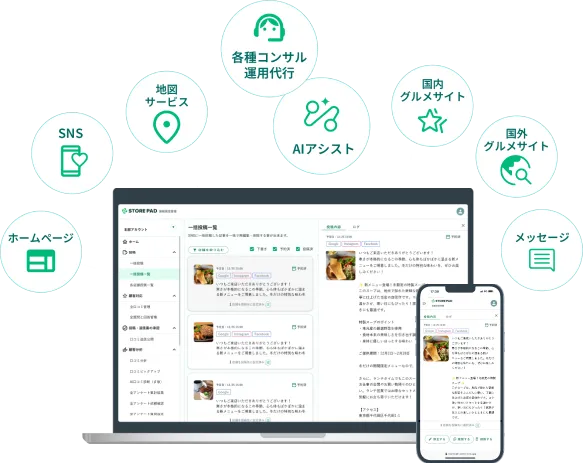
複数店舗・複数媒体の情報管理には「STOREPAD」
複数の店舗や媒体を個別に管理すると、同じ情報を何度も入力する必要があり、更新漏れや表記のばらつきも生じやすくなります。
「STOREPAD」は、Googleビジネスプロフィールをはじめ、SNSや各業界のポータルサイトなどに掲載する店舗情報を一元管理できるサービスです。1つの管理画面から、複数店舗・複数媒体の情報更新や最新情報の投稿を行えます。
各媒体に寄せられたクチコミの確認・返信・分析にも対応しています。運用代行も利用できるため、店舗側の作業を減らしながら、情報更新やクチコミ対応を継続したい企業にも活用できます。
お役立ち資料
店舗ビジネスの成功を左右するのは「集客」と「顧客満足度」です。店舗事業者が押さえるべき基本的な集客手法から、ポータルサイトやホームページの活用法、Googleビジネスプロフィールの攻略ポイント、SNSマーケティングの基礎知識、さらにはUGC(ユーザー生成コンテンツ)や口コミの活用まで、実践的なノウハウをぎゅっと詰め込みました。 無料でダウンロードできますので、ぜひお店の集客やマーケティングに役立ててください。


監修者プロフィール
遠藤 啓成(Endo Hiromasa)
イクシアス株式会社 マーケティング・セールス室 室長。USENにてPOSレジをはじめとするDXサービス全般のマーケティングや事業企画、店舗事業推進部企画課課長として飲食店やホテルの運営にも従事。複雑化する店舗のWEB集客課題を解決したいという強い思いからイクシアスに参画。フリーランスの美容師としても活動中。管理美容師、化粧品検定1級、食品衛生管理責任者、防火防災管理者、ITパスポートを保有。USEN時代には、優れた業績を評価されGOODJOB賞を受賞。
最新記事